組織管理
組織管理画面では、テナントの設定、ユーザー管理、API キー、監査ログ、エスカレーションポリシーを一元的に管理します。
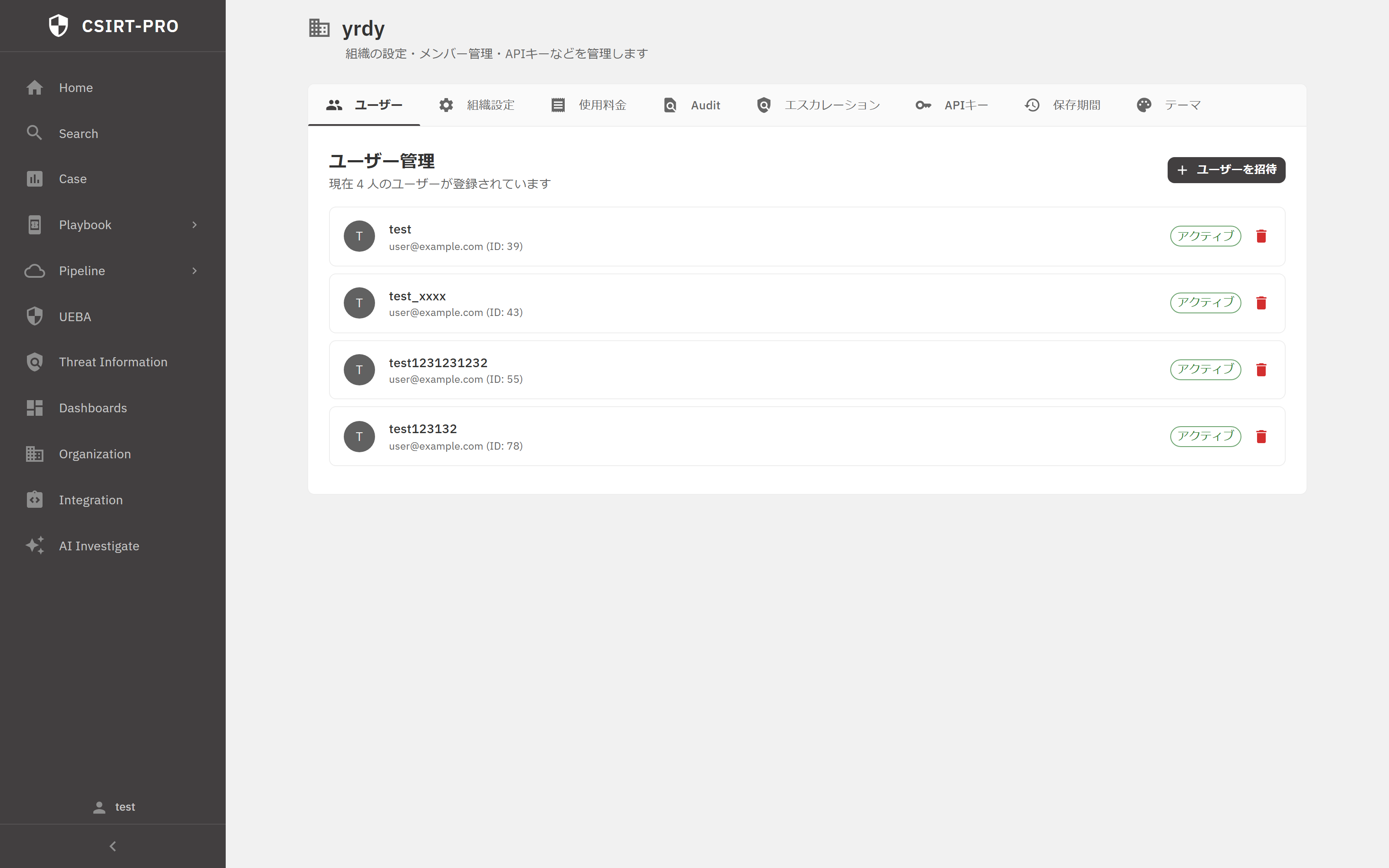 図: 組織管理画面(稼働中ビルドから取得)。組織の設定、ユーザー、API キーをまとめて管理する。
ユーザー管理
ユーザー一覧
組織に所属するユーザーの一覧を確認できます。
| 項目 | 説明 |
|---|---|
| アバター | ユーザーアイコン |
| メールアドレス | ログイン用メールアドレス |
| ステータス | アクティブ / 非アクティブ |
ユーザーの招待
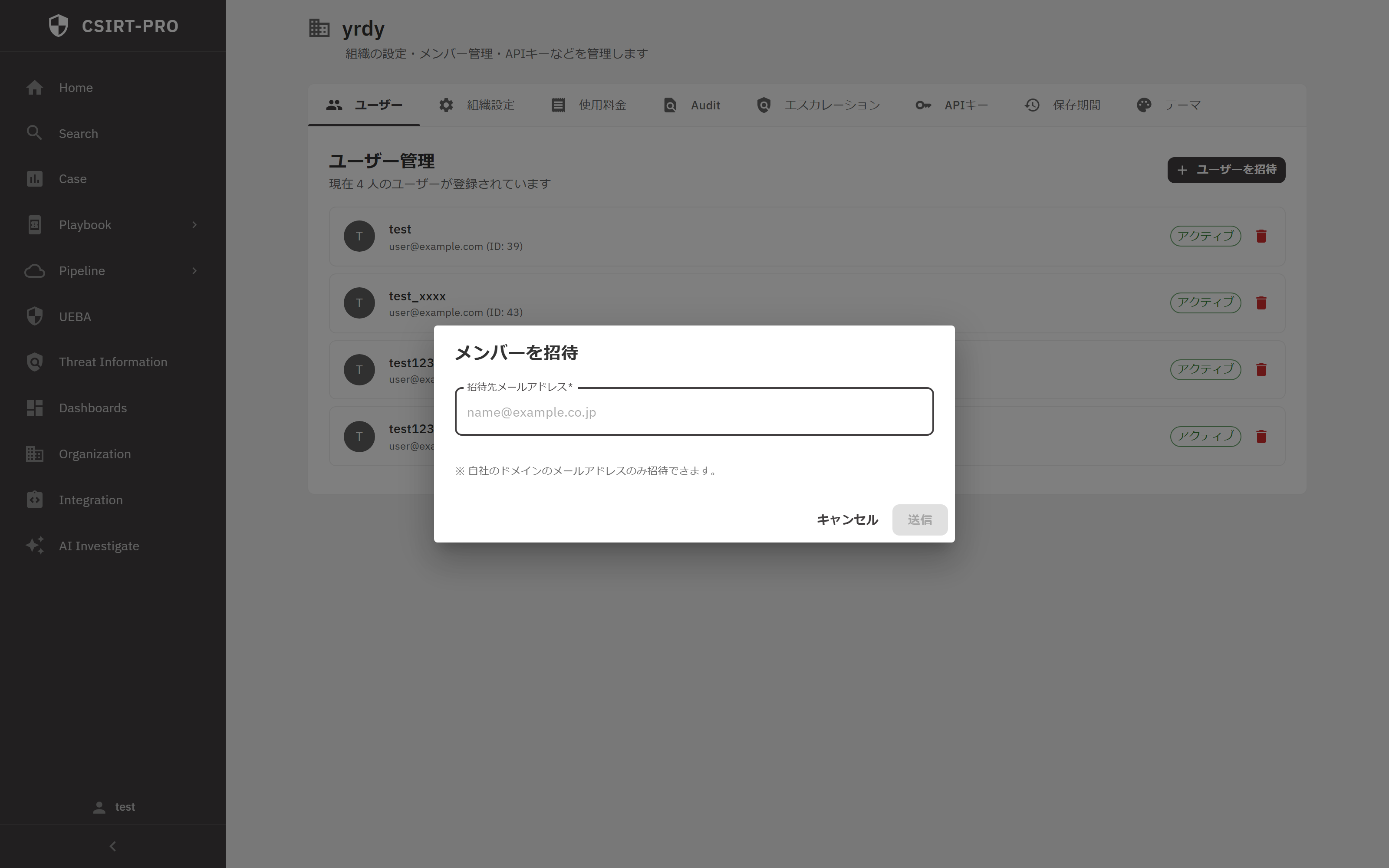 図: ユーザー招待。メールアドレスを入力して招待する。
- 「ユーザー招待」をクリックします。
- 招待先のメールアドレスを入力します。
- 招待メールが送信されます。
- 受信者がリンクをクリックして招待を承認します。
ユーザーの削除
ユーザーリストから対象ユーザーの「削除」ボタンをクリックします。
組織設定
組織の基本情報を設定・編集できます。
フィールドをクリックするとインライン編集が可能です。
| 設定項目 | 説明 |
|---|---|
| 組織名 | 組織の表示名 |
| 住所 | 所在地 |
| 担当者 | 主要連絡先 |
| 電話番号 | 連絡先電話番号 |
| メールアドレス | 組織の連絡先メール |
API キー管理
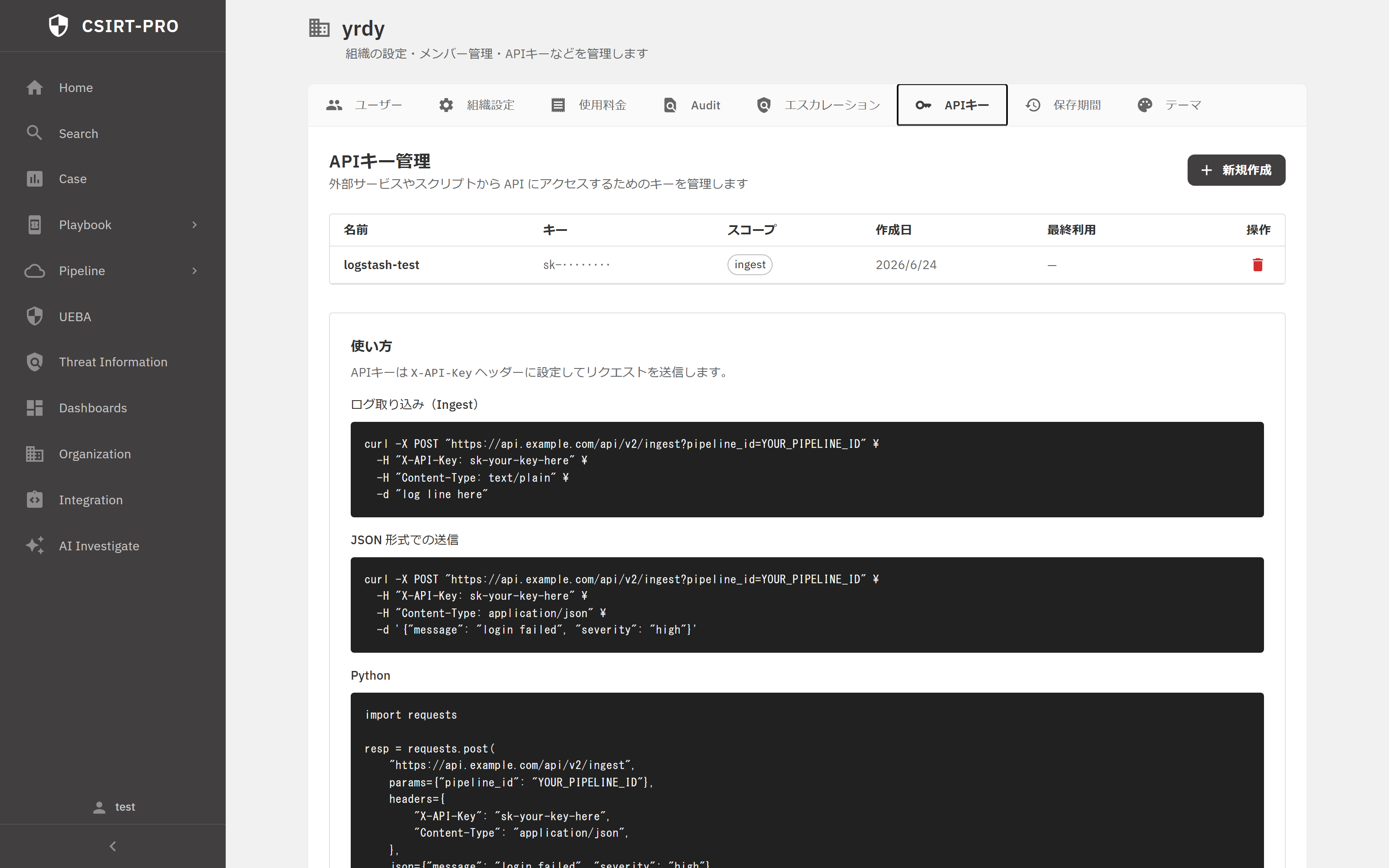 図: API キー管理。キーの作成・表示・削除を行う。
プログラムからのアクセスに使用する API キーを管理します。
API キーは scope によって権限が制御されます。
API キーの作成
- 「API キー」タブを選択します。
- 「新規作成」をクリックします。
- 生成された API キーをコピーします。
作成時にのみ表示されます
API キーは作成時にのみ表示されます。控えを失った場合は再発行が必要です。
API キーの使用
API キーはリクエストヘッダーに含めて使用します。
API キーの削除
不要な API キーは、個別または一括で削除できます。
監査ログ
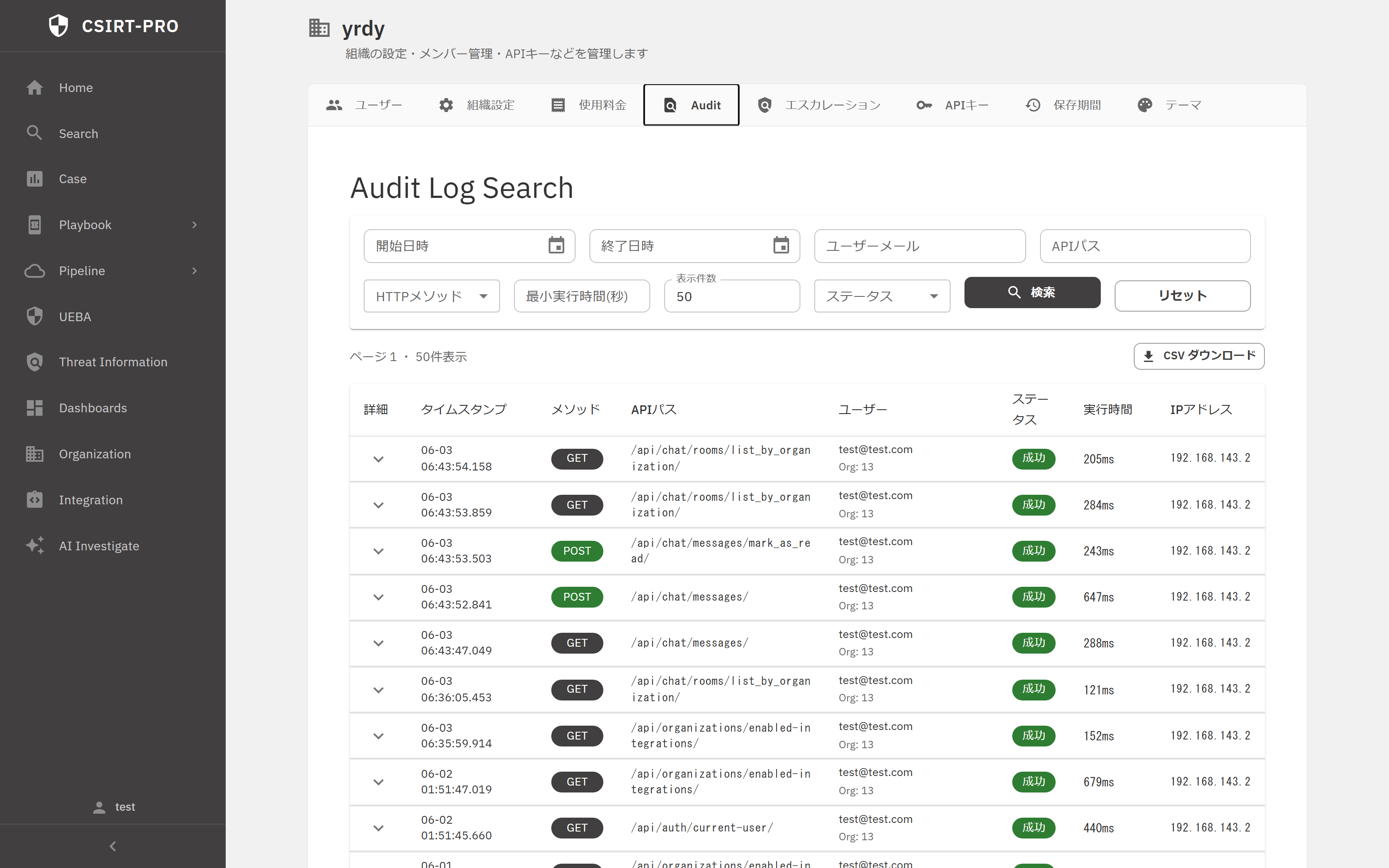 図: 監査ログ。ユーザー操作を検索し、記録を一覧する。
組織内のユーザー操作を監査ログとして記録し、検索できます。
検索方法
- 「監査ログ」タブを選択します。
- 検索条件を入力します。
- 検索を実行します。
監査ログには次の情報が記録されます。
- ユーザーの操作内容
- 操作日時
- 操作元 IP アドレス
- 対象リソース
エスカレーションポリシー
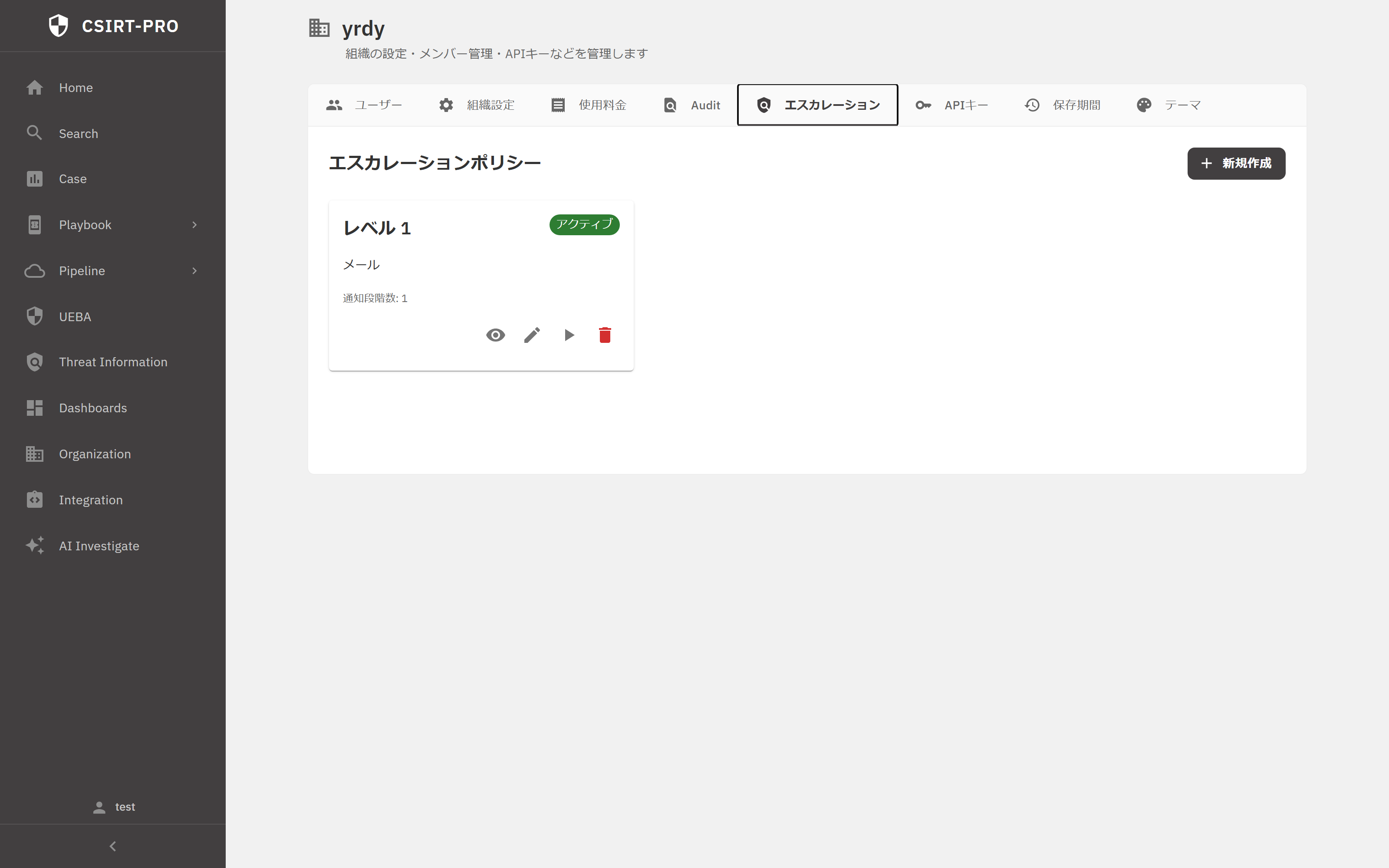 図: エスカレーションポリシー。レベルと通知チャネルを設定する。
アラート発報時のエスカレーションルールを定義します。
ポリシーの作成
- 「エスカレーションポリシー」タブを選択します。
- 「新規作成」をクリックします。
- エスカレーションのレベルと通知チャネルを設定します。
通知チャネル
| チャネル | 説明 |
|---|---|
| メール | メールによる通知 |
| SMS | SMS による通知 |
| 電話 | 電話による通知 |
| Teams | Microsoft Teams への通知 |
テスト通知
作成したポリシーの「テスト」ボタンをクリックすると、テスト通知を送信して設定を確認できます。
利用状況・請求
組織のリソース利用状況を確認できます。
- データ取り込み量
- クエリ実行数
- ストレージ使用量
API からの操作
組織管理は REST API からも行えます。 詳細は 組織・ユーザー API リファレンス を参照してください。