クイックスタート
このガイドは CSIRT-Pro の基本操作を 6 ステップでたどります。 Pipeline の作成、ログの取り込み、検索、ケース作成、Playbook の設定までを順に試します。
一連の流れをまとまったデータで試したい場合
検索、可視化、AI による可視化、Playbook によるアラート発報、アラートの AI 分析までを、攻撃を混ぜたサンプルデータで通して体験するには、チュートリアル: 検知から AI 分析まで を参照してください。
前提条件
- CSIRT-Pro アカウントが作成済みであること
curlコマンドが利用可能な環境があること
Step 1: Pipeline を作成する
Pipeline はログを取り込む受け口です。 ログソースの種類ごとに Pipeline を作成します。
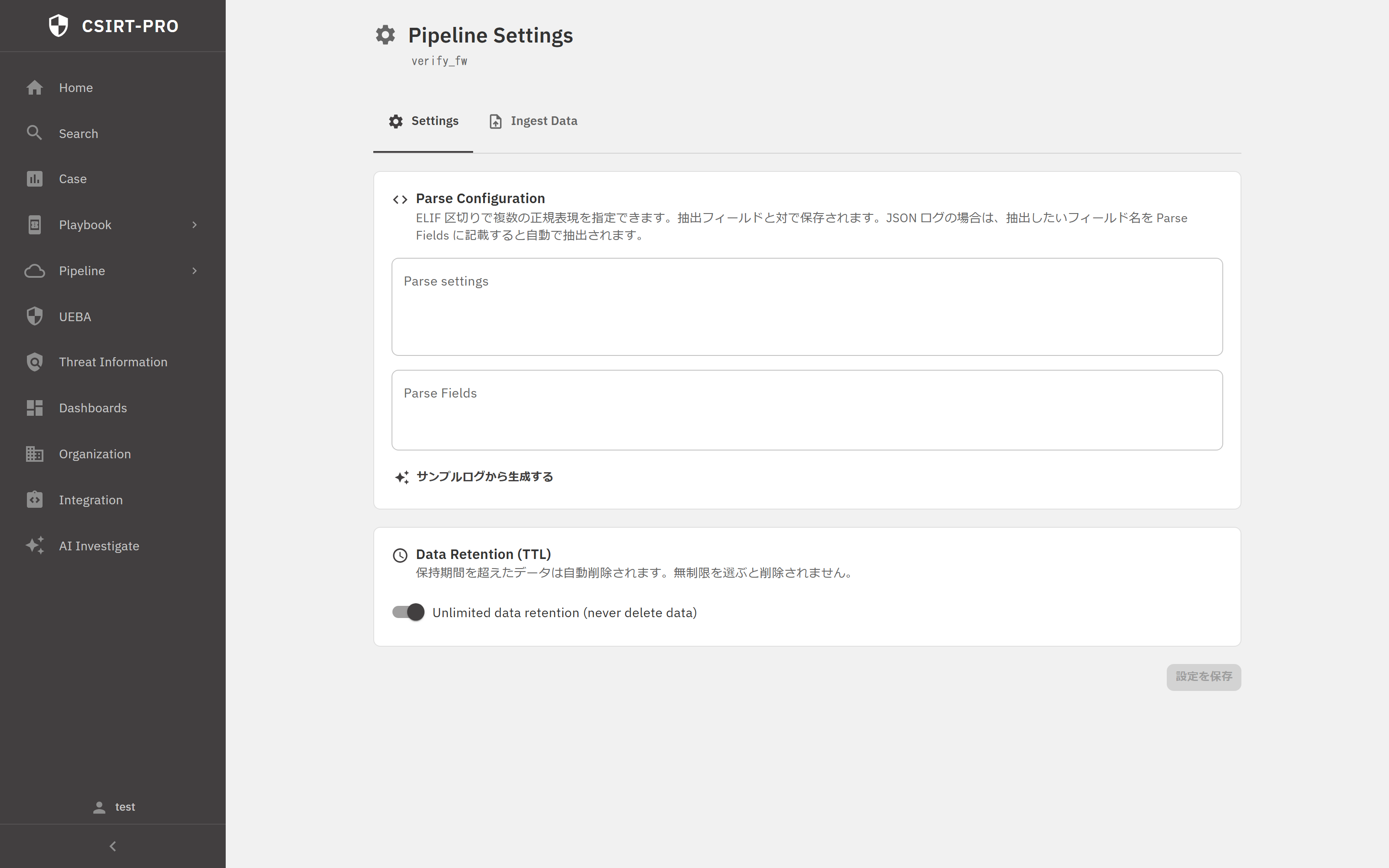 図: Step 1 Pipeline の新規作成
UI から作成
- サイドメニューから Pipeline を選択
- 「新規作成」 をクリック
- Pipeline 名を入力(例:
firewall_logs) - 保存 をクリック
パースルールの設定
ログの形式に応じてパースルールを設定します。 抽出は検索時に行われます(schema-on-read 方式)。
サンプルログ:
Parse Settings(正規表現):
Parse Fields(フィールド名):
数値・日時で扱うフィールドは型を指定する
Parse Fields は既定で各フィールドを文字列として抽出します。
数値として比較・集計したいフィールドは dst_port(Int32)、bytes(Int64) のように フィールド名(型) と書くと、その型で抽出されます(正規表現モードと JSON モードの両方で有効)。
指定しなければ文字列のままで、クエリ側で to_int32 等を使うこともできます。
詳細は Pipeline(ログ取り込み) を参照してください。
__time(タイムスタンプ)は Parse Fields に含めない
先頭のタイムスタンプはキャプチャせず(^\S+)、システムの自動推定に任せます。
こうすると __time が日時型として扱われ、検索画面の既定の時間範囲フィルタ(Last 24 hours など)が正しく動作します。
__time を Parse Fields に含めると文字列型で保存され、既定の時間範囲フィルタで型エラーになります。
AI によるパースルール生成
サンプルログを「AI 生成」ボタンに入力すると、生成 AI が正規表現とフィールド名の候補を提示します。 候補はそのまま確定するのではなく、内容を確認してから適用してください。 フィールド名は ECS スキーマに沿って正規化されます。
JSON ログの場合
JSON 形式のログでは、パースルールの設定は不要です。
Parse Settings と Parse Fields を空のまま保存すると、検索時に JSON のキーがフィールドとして抽出されます。
キーを数値・日時などの型で抽出したい場合は、Parse Fields にキー名と型を書きます(例: dst_port(Int32)、ネストキーは _source.MsgNum(Int64) のようにドット表記)。型を指定しないキーは文字列として抽出されます。
Step 2: API キーを発行する
ログの送信や外部ツールとの連携には API キーが必要です。
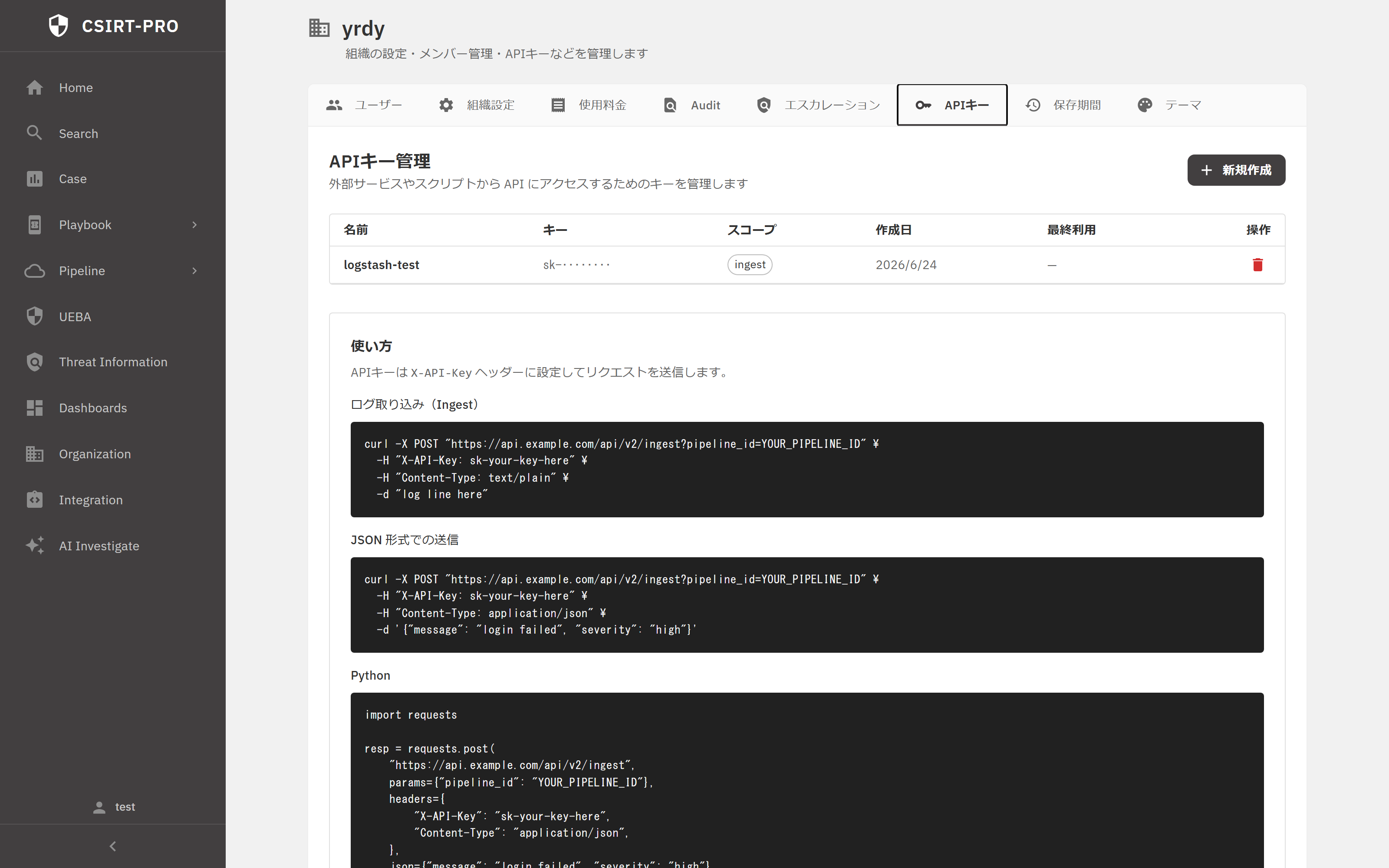 図: Step 2 API キーの発行と表示
発行手順
- 画面右上のユーザーアイコンをクリック
- 「設定」 を選択
- 左メニューから 「API キー」 を選択
- 「新規作成」 をクリック
- キーの名前を入力(例:
log-forwarder) - 「作成」 をクリック
API キーの保管
API キーは作成時に一度だけ表示されます。 必ず安全な場所に保存してください。 紛失した場合は、既存のキーを無効化して新しいキーを発行してください。
API キーには scope(権限の範囲)を設定できます。
発行された API キーは X-API-Key ヘッダーに設定して使用します。
Step 3: ログを送信する
Pipeline と API キーの準備ができたらログを送信します。
ログはテキスト形式 (text/plain) でそのまま送信でき、Pipeline に設定したパースルールに従って検索時にフィールドが抽出されます。
取り込みエンドポイントでは pipeline_id の指定が必須です。
送信先は POST https://<your-domain>/api/v2/ingest?pipeline_id=<pipeline_id>、認証は X-API-Key ヘッダーです。
本文は テキスト(text/plain。改行区切りで 1 行 = 1 レコード) か JSON(application/json)。
パースは Pipeline 側で行うため、送信側でフィールド抽出を書く必要はありません。
代表的な送信方法をタブで示します。
# 1 行(テキスト)
curl -X POST "https://<your-domain>/api/v2/ingest?pipeline_id=<pipeline_id>" \
  -H "X-API-Key: <your-api-key>" \
  -H "Content-Type: text/plain" \
  -d '2025-01-15T10:30:00Z DENY 192.168.1.100 10.0.0.50 443 1024'

# 複数行(改行区切り。1 行ごとに 1 レコードになります)
curl -X POST "https://<your-domain>/api/v2/ingest?pipeline_id=<pipeline_id>" \
  -H "X-API-Key: <your-api-key>" \
  -H "Content-Type: text/plain" \
  --data-binary @firewall.log

# JSON ログ
curl -X POST "https://<your-domain>/api/v2/ingest?pipeline_id=<pipeline_id>" \
  -H "X-API-Key: <your-api-key>" \
  -H "Content-Type: application/json" \
  -d '{"timestamp":"2025-01-15T10:30:00Z","action":"DENY","src_ip":"192.168.1.100"}'
import requests

URL = "https://<your-domain>/api/v2/ingest"
API_KEY, PIPELINE = "<your-api-key>", "<pipeline_id>"

# テキストログを 1 行ずつ送る
with open("firewall.log", encoding="utf-8") as f:
    for line in f:
        line = line.rstrip("\n")
        if line:
            requests.post(
                URL, params={"pipeline_id": PIPELINE},
                headers={"X-API-Key": API_KEY, "Content-Type": "text/plain"},
                data=line.encode("utf-8"), timeout=10,
            )

# 複数行をまとめて送る(バッチ)
# batch は messages(文字列の配列)を body に、pipeline_id はクエリで渡す
lines = [
    "2025-01-15T10:30:00Z DENY 192.168.1.100 10.0.0.50 443 1024",
    "2025-01-15T10:30:01Z ALLOW 192.168.1.101 10.0.0.51 80 2048",
]
requests.post(
    f"{URL}/batch", params={"pipeline_id": PIPELINE},
    headers={"X-API-Key": API_KEY, "Content-Type": "application/json"},
    json={"messages": lines}, timeout=30,
)
# logstash.conf (filter は不要 — パースは Pipeline 側)
input {
  file {
    path => "/var/log/firewall/*.log"
    start_position => "beginning"
    mode => "tail"
  }
}
output {
  http {
    url => "https://<your-domain>/api/v2/ingest?pipeline_id=<pipeline_id>"
    http_method => "post"
    format => "message"
    message => "%{message}"       # 元のログ行をそのまま送信(format=message には message 指定が必須)
    content_type => "text/plain"
    headers => { "X-API-Key" => "<your-api-key>" }
    retry_non_idempotent => true
  }
}
上の内容を logstash.conf として保存し、ローカルにインストールせず Docker で起動します。
docker run --rm \
  -e XPACK_MONITORING_ENABLED=false \
  -v "$PWD/logstash.conf:/usr/share/logstash/pipeline/logstash.conf:ro" \
  -v "/var/log/firewall:/var/log/firewall:ro" \
  docker.elastic.co/logstash/logstash:8.15.0
Logstash の http 出力の注意
format => "message" を使うときは message => "%{message}" の指定が必須です(ないと「message must be set if message format is used」でパイプラインが起動しません)。
-e XPACK_MONITORING_ENABLED=false は、Elasticsearch 未接続時に出る X-Pack monitoring の接続エラーログを抑止するためのもので、転送自体には影響しません。
# vector.toml (file を読んで HTTP 転送)
[sources.firewall]
type = "file"
include = ["/var/log/firewall/*.log"]

[sinks.csirt_pro]
type = "http"
inputs = ["firewall"]
uri = "https://<your-domain>/api/v2/ingest?pipeline_id=<pipeline_id>"
method = "post"
encoding.codec = "text"           # .message をそのまま送信(1 行 = 1 レコード)

[sinks.csirt_pro.request.headers]
"X-API-Key" = "<your-api-key>"
"Content-Type" = "text/plain"
上の内容を vector.toml として保存し、Docker で起動します。
CSIRT-Pro は Syslog を直接受信しません。機器・サーバの Syslog はフォワーダで受けて HTTP に変換します。
rsyslog(omhttp モジュール):
# /etc/rsyslog.d/csirt-pro.conf
module(load="omhttp")
action(
  type="omhttp"
  server="<your-domain>"
  restpath="api/v2/ingest?pipeline_id=<pipeline_id>"
  httpheaders=["X-API-Key: <your-api-key>"]
  template="RSYSLOG_FileFormat"
)
Vector(syslog を受けて HTTP 転送):
[sources.syslog_in]
type = "syslog"
address = "0.0.0.0:514"
mode = "udp"

[sinks.csirt_pro]
type = "http"
inputs = ["syslog_in"]
uri = "https://<your-domain>/api/v2/ingest?pipeline_id=<pipeline_id>"
method = "post"
encoding.codec = "text"

[sinks.csirt_pro.request.headers]
"X-API-Key" = "<your-api-key>"
上の内容を vector.toml として保存し、syslog 受信用に Docker で起動します(UDP 514 を公開)。
送信に成功すると、status と取り込み件数 messages_count を含む JSON が返ります。
{
  "status": "ok",
  "organization_uuid": "xxxxxxxx-xxxx-xxxx-xxxx-xxxxxxxxxxxx",
  "table_name": "firewall_logs",
  "messages_count": 1
}
messages_count の数え方
messages_count は API が受け付けた payload 数です。
text/plain では本文全体が 1 payload として数えられるため、複数行を送っても messages_count は 1 です(各行はサーバ側で「1 行 = 1 レコード」に分割・格納されます)。
送った件数をそのまま数えたい場合は、batch エンドポイント(/api/v2/ingest/batch、body は messages 配列)を使うと、配列の要素数が messages_count として返ります。
レスポンスの確認
送信後、"status": "ok" が返ることを確認してください。
エラーが返る場合は、Pipeline ID と API キーが正しいかを確認してください。
フォワーダは Docker ですぐ起動できます(インストール不要)
Logstash / Vector はローカルにインストールせず、上記の docker run で設定ファイルをマウントして起動できます。
監視対象のログを置いたディレクトリ(例の /var/log/firewall)をコンテナにマウントしてください。
Windows の PowerShell ではカレントディレクトリ参照を ${PWD} と書き、Docker Desktop のファイル共有で対象フォルダを許可してください。
Vector を 1 コマンドで起動する docker-compose.yml の例:
services:
  vector:
    image: timberio/vector:latest-alpine
    command: ["--config", "/etc/vector/vector.toml"]
    volumes:
      - ./vector.toml:/etc/vector/vector.toml:ro
      - /var/log/firewall:/var/log/firewall:ro
docker compose up で起動します(本番ではイメージのバージョンを固定してください)。
もっとデータを入れて検索・可視化・検知まで試す
1 行や数行だけでは検索や可視化の練習になりません。 正常通信に攻撃を混ぜたまとまったサンプルデータで、検索から AI 分析までの一連の流れを試すには、チュートリアル: 検知から AI 分析まで を参照してください。 サンプルデータの生成スクリプトも掲載しています。
Syslog は直接受信しません
CSIRT-Pro は UDP/TCP のネイティブ Syslog をポートで直接受信しません(syslog リスナーを持ちません)。取り込みは HTTPS の取り込み API と HEC 互換取り込みのみです。 Syslog 送信元は、上記タブの rsyslog(omhttp)や Vector(syslog source)などのフォワーダで受信し、HTTP で取り込み API へ転送してください(取り込み後、Pipeline のパースルールで Syslog ヘッダーを含めた正規表現を設定します)。
フォワーダ運用のヒント
- ファイル読み取り位置を自動管理するツール(Vector / Logstash / Fluent Bit 等)なら、再起動時もログの重複・欠損が起きにくいです
- 一定件数・一定時間でまとめて送るバッチ設定で API 呼び出し回数を抑えられます(
text/plainは改行区切りで 1 行 = 1 レコード) - 既存の収集基盤がある場合は、その HTTP 出力の宛先に CSIRT-Pro を追加すれば、従来の保存先と並行運用できます
Step 4: ログを検索する
取り込んだログを PRQL クエリで検索します。
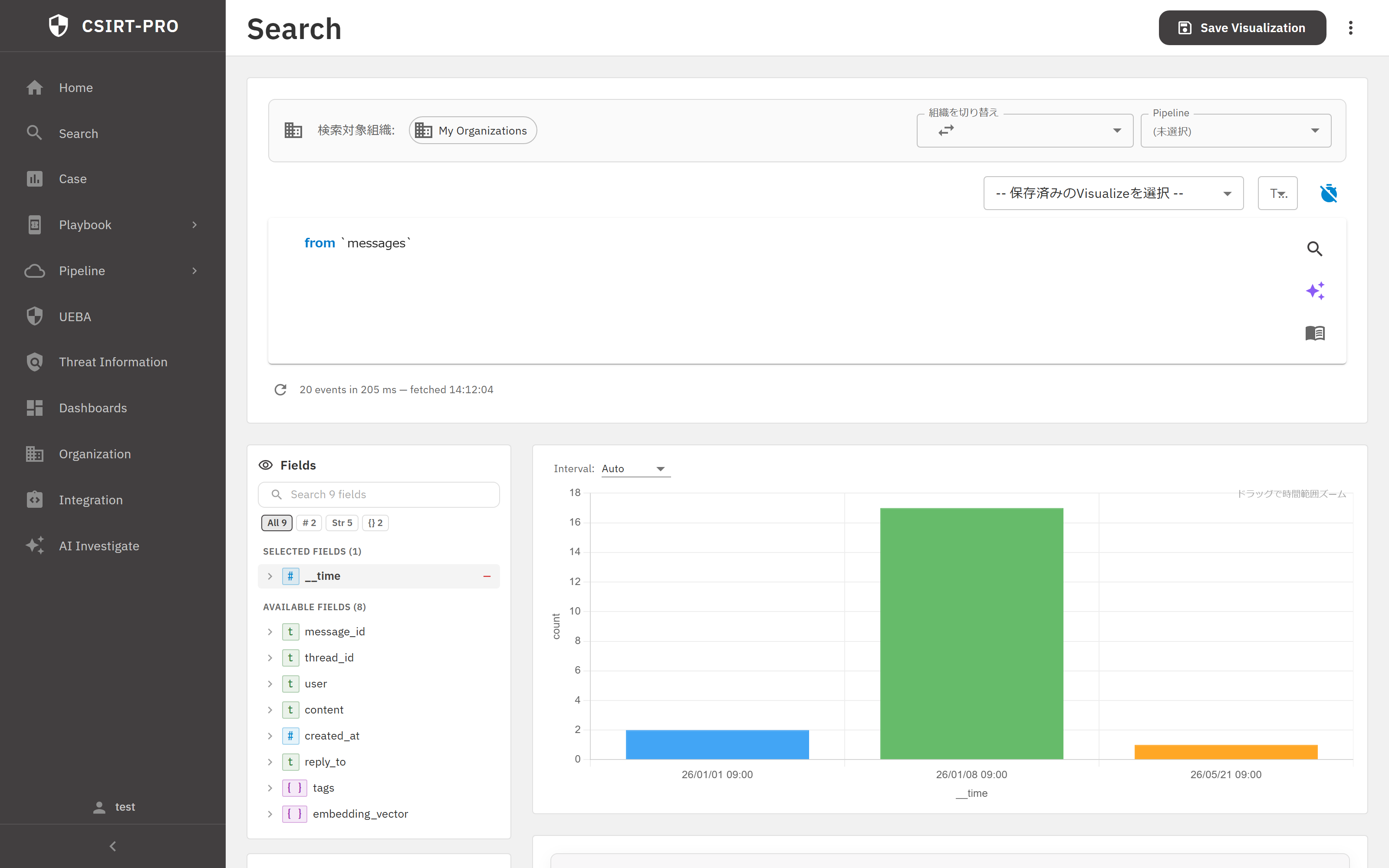 図: Step 4 Search 画面でのクエリ実行と結果表示
UI から検索
- サイドメニューから Search を選択
- クエリエディタに PRQL クエリを入力
- Ctrl + Enter で実行
基本クエリ
全件取得:
条件フィルタ
DENY アクションのログに絞り込み:
送信元 IP ごとの集計
from `firewall_logs`
filter action == "DENY"
group {src_ip} (
aggregate {cnt = count this}
)
sort {-cnt}
take 10
時間範囲を指定した検索
from `firewall_logs`
filter __time > @2025-01-15
filter __time < @2025-01-16
filter action == "DENY"
sort {-__time}
部分一致検索
可視化
クエリ結果は、棒、折れ線、円、タイムライン、KPI、ヒートマップなど 20 種類以上のチャートで可視化できます。 チャートエリアのコンテキストメニューからタイプを切り替えられます。 一覧と Markdown(Jinja2 テンプレート)の詳しい書き方は 検索ガイド を参照してください。
集計クエリの応答時間
生ログを保持し検索時に抽出する方式のため、フィールドを指定した絞り込み(point lookup)は高速に返ります。 一方、広い時間範囲を対象にした大規模な集計(GROUP BY)は本文列のスキャンを伴うため、データ量に応じて応答に時間がかかることがあります。 集計対象は時間範囲や条件で絞ると応答が速くなりやすいです。
Step 5: ケースを作成する
検索で不審なアクティビティを見つけたら、ケースとして登録します。
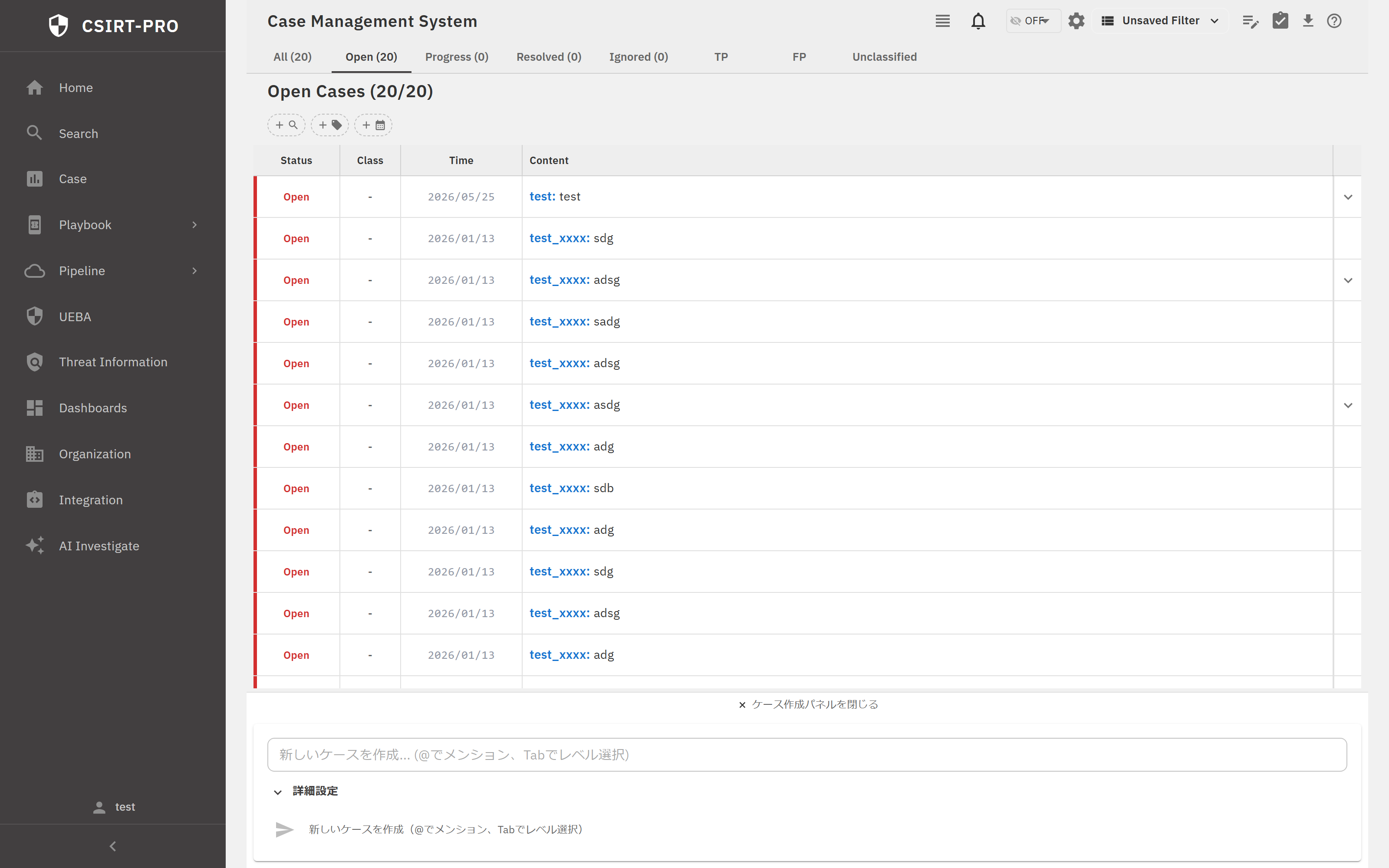 図: Step 5 新規ケースの作成
UI から作成
- サイドメニューから Case Management を選択
- 「新規作成」 をクリック
- ケースの詳細を入力:
- タイトル: 例)「192.168.1.100 からの大量 DENY イベント」
- メッセージ: 発見した内容の詳細説明
- タグ: 関連するタグ(例:
firewall,brute-force)
- 保存 をクリック
Playbook から自動作成する
手動作成のほかに、Playbook の「ケース作成(Create Case)ノード」でケースを自動起票できます。 検知用の Playbook を定期実行し、ヒットしたときに自動でアラート(ケース)を立てる、という運用です。
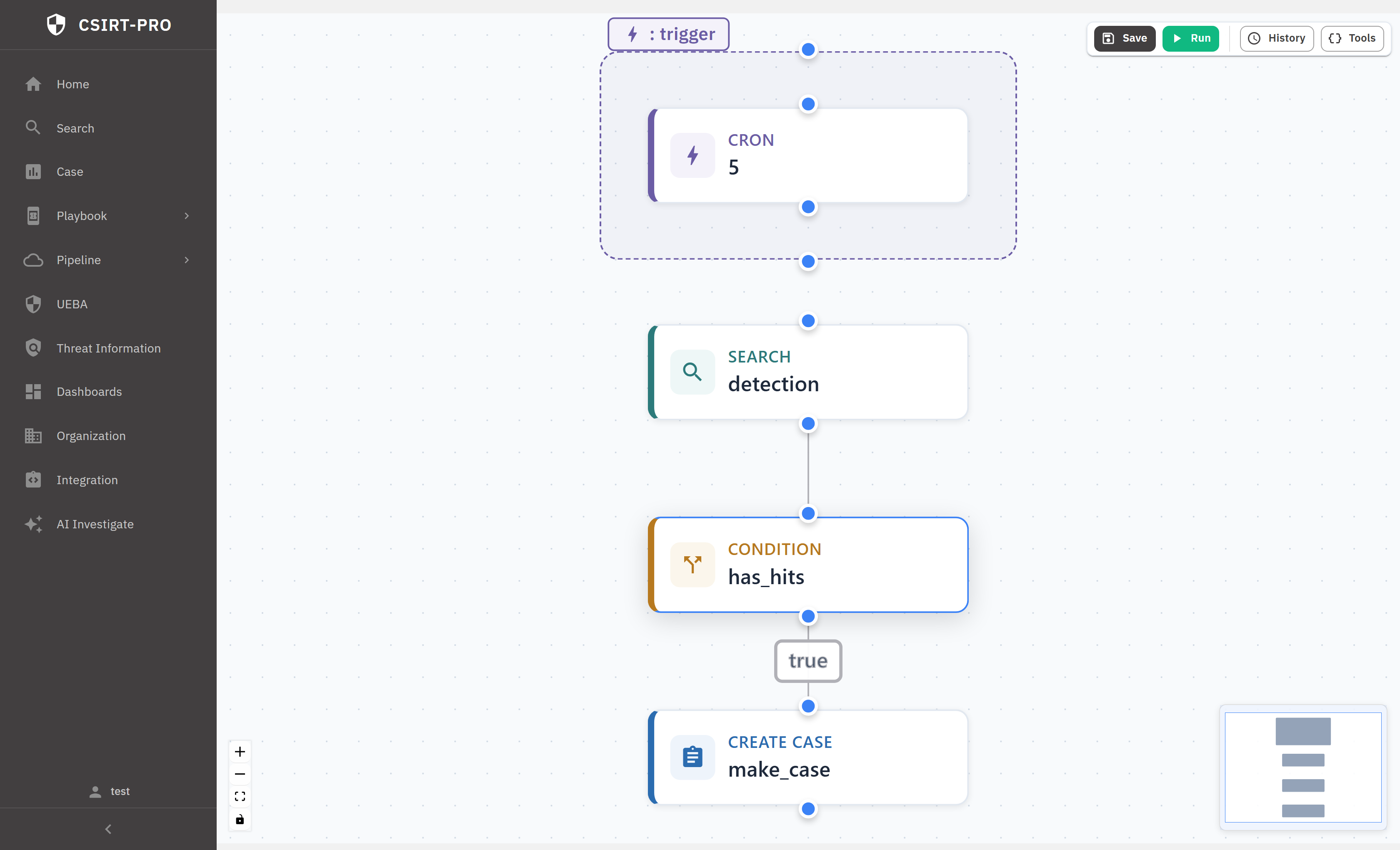 図: トリガー(CRON 5 分)から 検索(detection)、条件(has_hits)、ケース作成(make_case)へつないだ検知 Playbook
作成の流れ
- サイドメニューから Playbook を開き、新規 Playbook を作成します。
- ノードを追加し、種別のドロップダウンから ケース作成(Create Case) を選びます。
-
コード欄に、ケース本文(第 1 引数)を入力します。
コードを
action create_case('...')の形で書いて、種別を自動判定させることもできます。 -
検索ノード(検知クエリ)→ 条件ノード(ヒット判定)→ ケース作成ノード の順につなぎます。
- トリガーを CRON(例: 5 分間隔)に設定して保存します。条件にヒットしたときだけケースが起票されます。
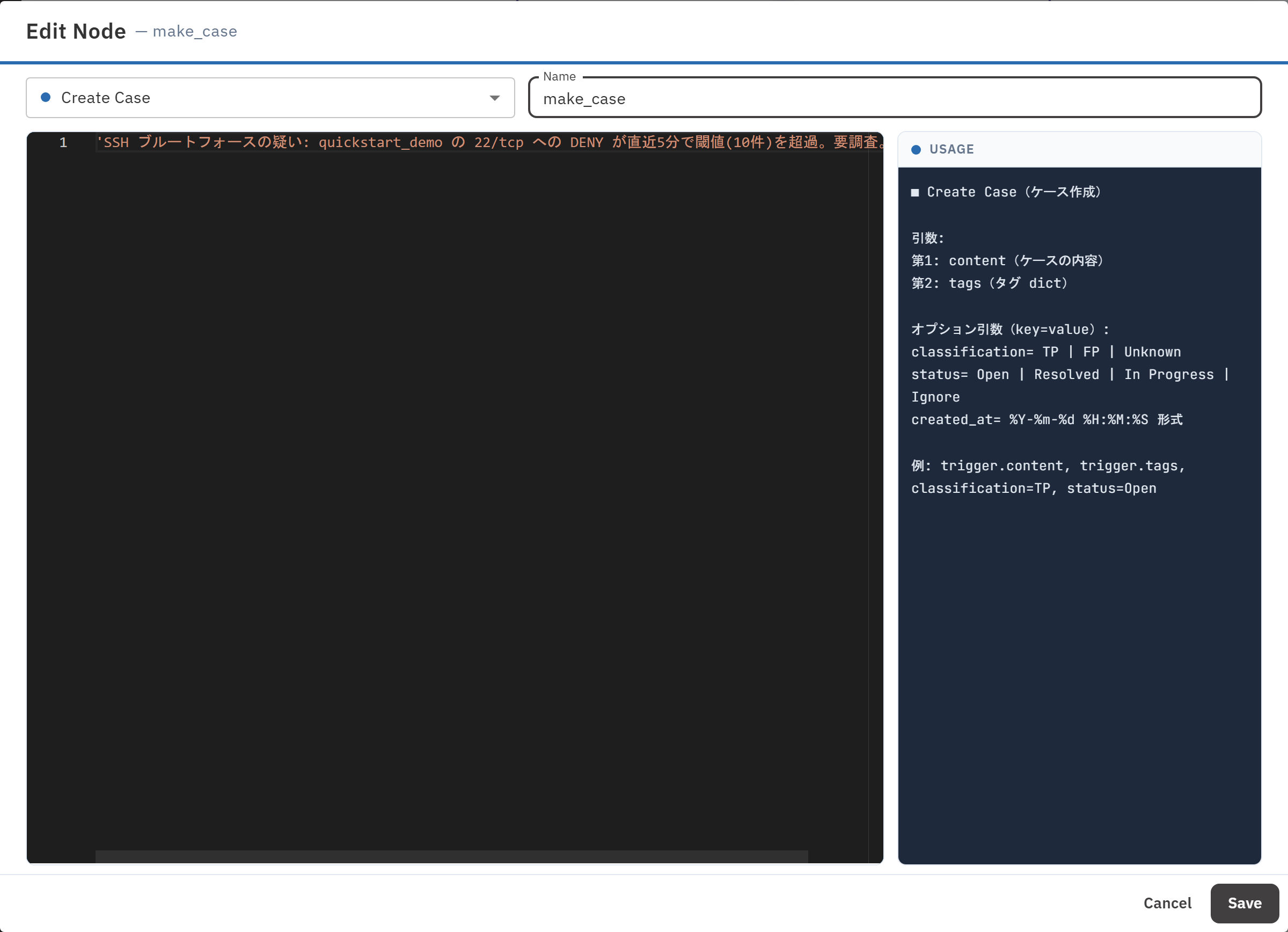 図: ケース作成ノードの編集パネル。種別「Create Case」、本文を入れるコード欄、引数の説明(USAGE)が並ぶ
引数とオプション
ノード編集パネル右側の USAGE に、そのまま使える引数の一覧が表示されます。
| 位置 / キー | 内容 |
|---|---|
| 第 1 引数 | ケース本文(content) |
| 第 2 引数 | タグ(tags、dict) |
classification= |
分類。TP / FP / Unknown |
status= |
ステータス。Open / Resolved / In Progress / Ignore |
created_at= |
作成日時(%Y-%m-%d %H:%M:%S 形式) |
引数は半角カンマ(,)で区切られます。
そのためケース本文に半角カンマは使えません(読点「、」は使えます)。
タグに複数のキーを渡すときは、リテラルの dict ではなくトリガーの値(例: trigger.tags)を渡してください(dict 内の , も区切りと解釈されるため)。
検知から自動起票、AI 分析までの一連の流れは チュートリアル: 検知から AI 分析まで を参照してください。 Playbook の作り方は本ガイドの Step 6 と Playbook ガイド を参照してください。
ケースの活用
ケースを作成すると、以下の機能が利用できます。
| 機能 | 説明 |
|---|---|
| スレッドビュー | 会話形式でインシデントの調査状況を記録 |
| 類似ケース検索 | 過去の類似ケースを提示 |
| 対応推奨 | 類似度とアクセス履歴を加重したスコアに基づき、対応手順の候補を提示 |
| ステータス管理 | Open から In Progress、Resolved へワークフロー管理 |
| URL 共有 | ケースの URL をチームメンバーに共有 |
AI による調査の位置づけ
類似ケース検索と対応推奨は候補の提示にとどまります。 対応の実行、通信の遮断、ケースのクローズを自動では行いません。
Step 6: Playbook で自動化する
繰り返し発生するインシデントへの対応を自動化します。
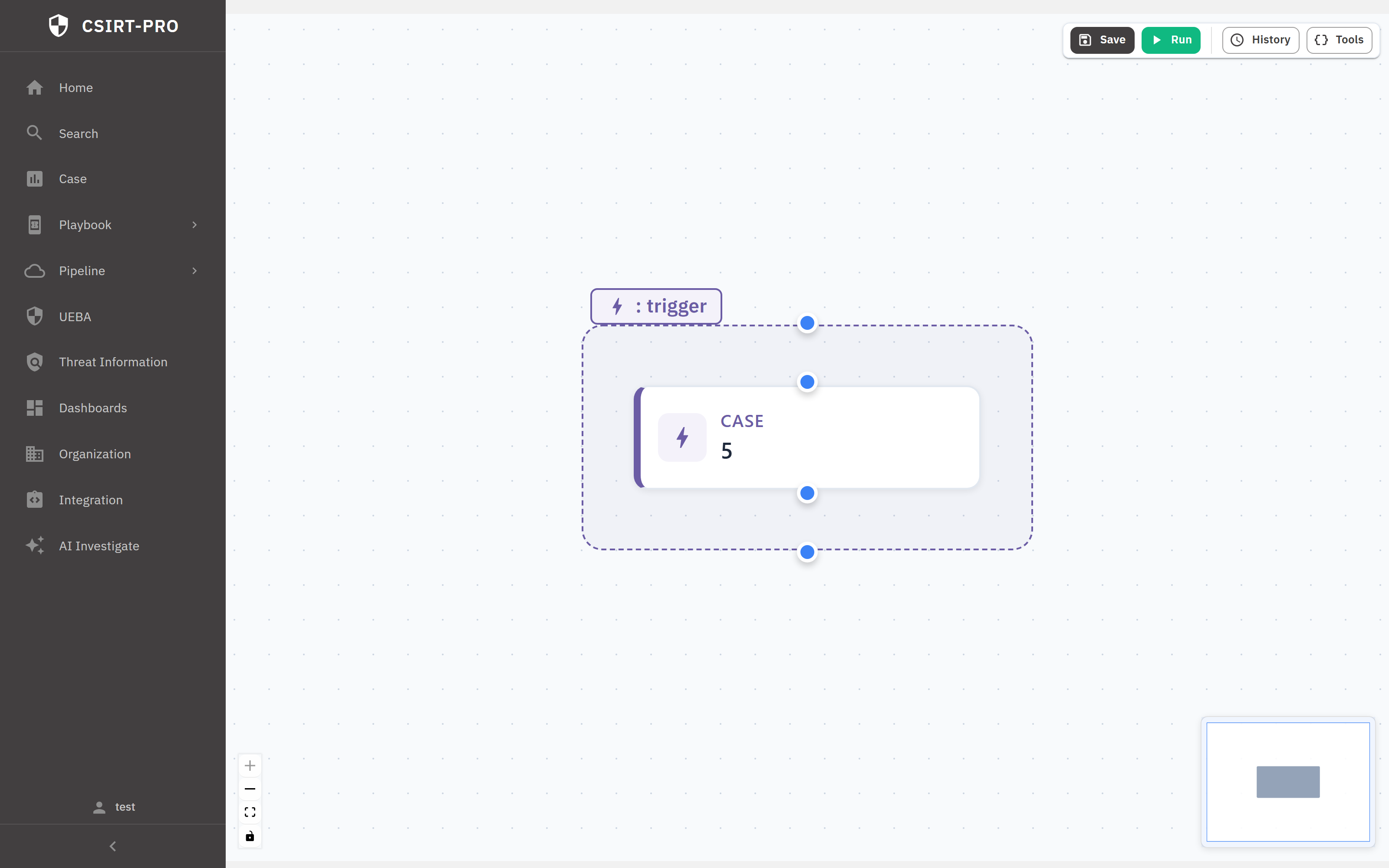 図: Step 6 Playbook ビジュアルフローエディタでの自動化構築
自動トリアージ Playbook の作成例
新しいケースが作成されたとき、送信元 IP のレピュテーションを照会し、結果に応じて通知する Playbook を作成します。
- サイドメニューから Playbook を選択
- 「新規作成」 をクリック
- トリガーを 「ケース作成」 に設定
ノードの追加
Step 6-1: IP レピュテーション照会(Action ノード)
import requests

ip = input_data.get('src_ip', '')
if ip:
    response = requests.get(
        "https://api.abuseipdb.com/api/v2/check",
        params={"ipAddress": ip, "maxAgeInDays": 90},
        headers={"Key": env['ABUSEIPDB_API_KEY']}
    )
    result = response.json()['data']
    output = {
        "ip": ip,
        "abuse_score": result['abuseConfidenceScore'],
        "country": result['countryCode'],
        "total_reports": result['totalReports']
    }
else:
    output = {"ip": "", "abuse_score": 0}
Step 6-2: 高リスク判定(Condition ノード)
Step 6-3: Slack 通知(Action ノード True パス)
import requests

requests.post(
    env['SLACK_WEBHOOK_URL'],
    json={
        "text": f":rotating_light: 高リスク IP を検知\n"
                f"IP: {input_data['ip']}\n"
                f"スコア: {input_data['abuse_score']}\n"
                f"国: {input_data['country']}\n"
                f"報告件数: {input_data['total_reports']}"
    }
)
output = {"notified": True}
環境変数の設定
Playbook エディタの「環境変数」タブで、以下を設定します。
| キー | 値 |
|---|---|
ABUSEIPDB_API_KEY |
AbuseIPDB の API キー |
SLACK_WEBHOOK_URL |
Slack Webhook URL |
テスト実行
- 「テスト」タブを開く
- サンプル入力を設定:
- 「テスト実行」 をクリック
- 各ノードの入出力を確認
対応実行は承認制
通信遮断やルール変更など、外部システムへの書き込みを伴う対応は、申請から承認を経て適用する運用を前提とします。 Playbook が自動でこれらを適用することはありません。
Playbook の保存も承認制
Playbook を保存すると、変更は即時反映されず 編集申請 として登録されます。 別のメンバーが影響プレビュー(自動処理の対象になるケース件数など)を確認して 承認 すると反映されます。 AI チャットに作成を依頼した場合も、同じ承認フローを通ります。 詳細は Playbook ガイド を参照してください。
まとめ
以上の 6 ステップで、CSIRT-Pro の基本的なワークフローを体験しました。
| ステップ | 内容 |
|---|---|
| Step 1 | Pipeline を作成し、ログの受け口を準備 |
| Step 2 | API キーを発行 |
| Step 3 | API、ログ転送ツール、既存パイプラインからログを送信して取り込み |
| Step 4 | PRQL でログを検索・分析 |
| Step 5 | 不審なアクティビティをケースとして登録 |
| Step 6 | Playbook で対応を自動化 |
次のステップ
- 検索・クエリの詳細 PRQL クエリ言語の完全ガイド
- Pipeline の詳細 パースルール設計のベストプラクティス
- Playbook の詳細 高度な自動化ワークフローの構築
- UEBA スケジュール実行される検知 Playbook タスクの管理
- API リファレンス REST API の詳細仕様