Dashboard
Dashboard は、保存した可視化をグリッドに並べ、セキュリティ状況を一画面で把握するための機能です。
画面構成
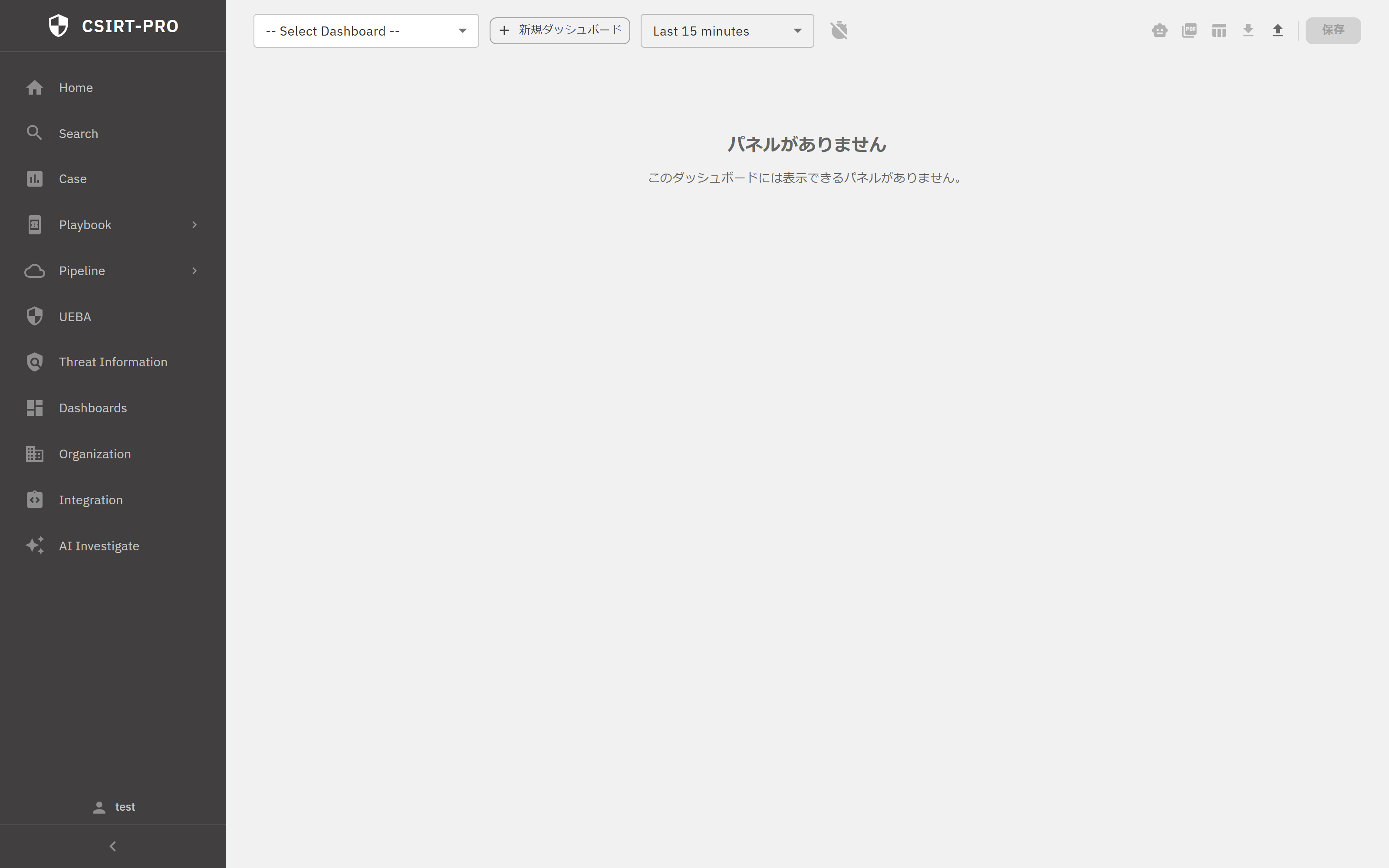 図: Dashboard 画面。複数ウィジェットのグリッドレイアウト
- Dashboard セレクタ:既存 Dashboard の選択と切り替え
- グリッドエリア:ウィジェットのドラッグ&ドロップ配置
- ツールバー:作成、保存、エクスポート、PDF 出力
Dashboard の操作
新規作成
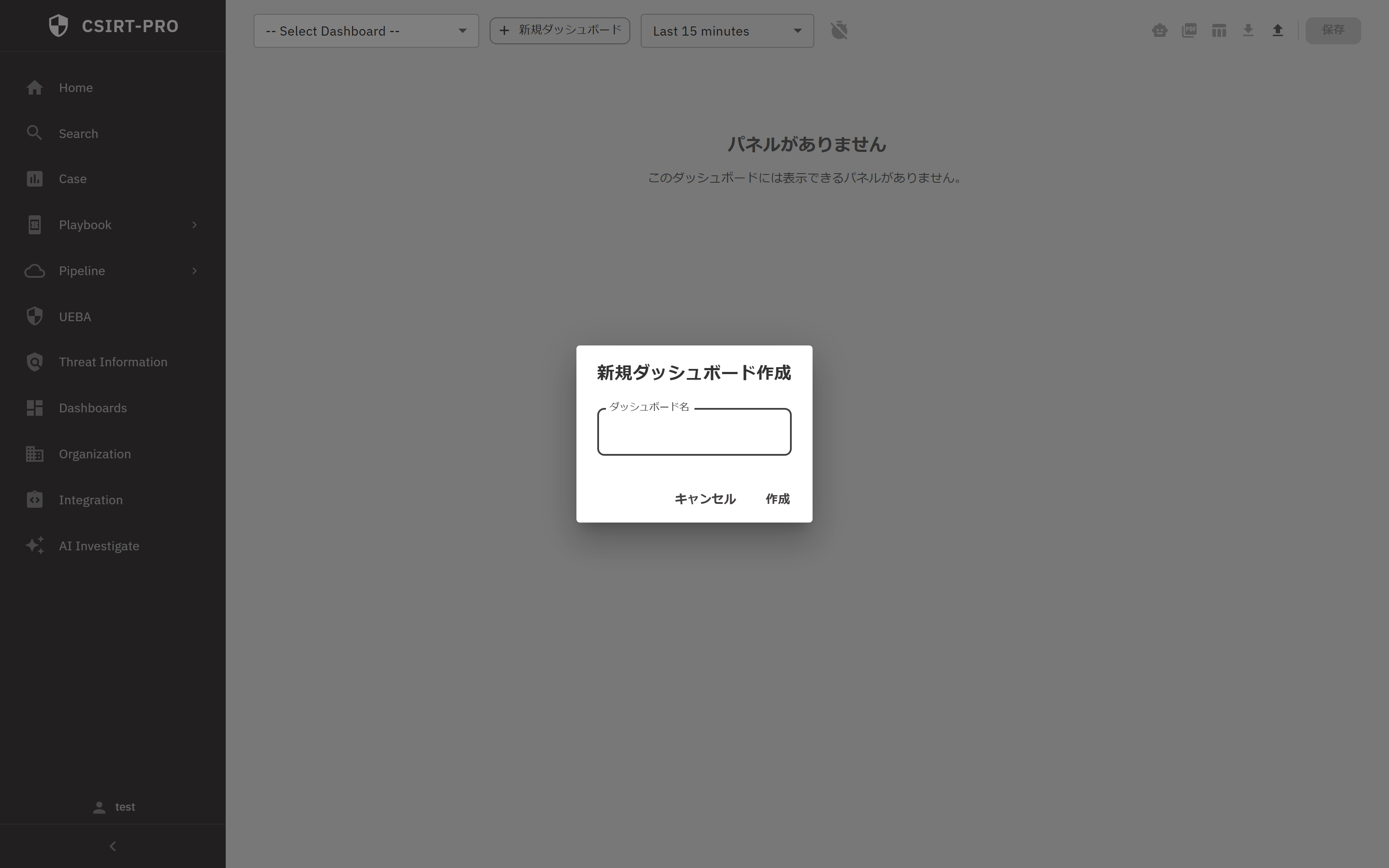 図: 新規 Dashboard の作成ダイアログ
- 「新規 Dashboard」をクリックします。
- Dashboard 名を入力します。
- 空のグリッドが表示されます。
ウィジェットの追加
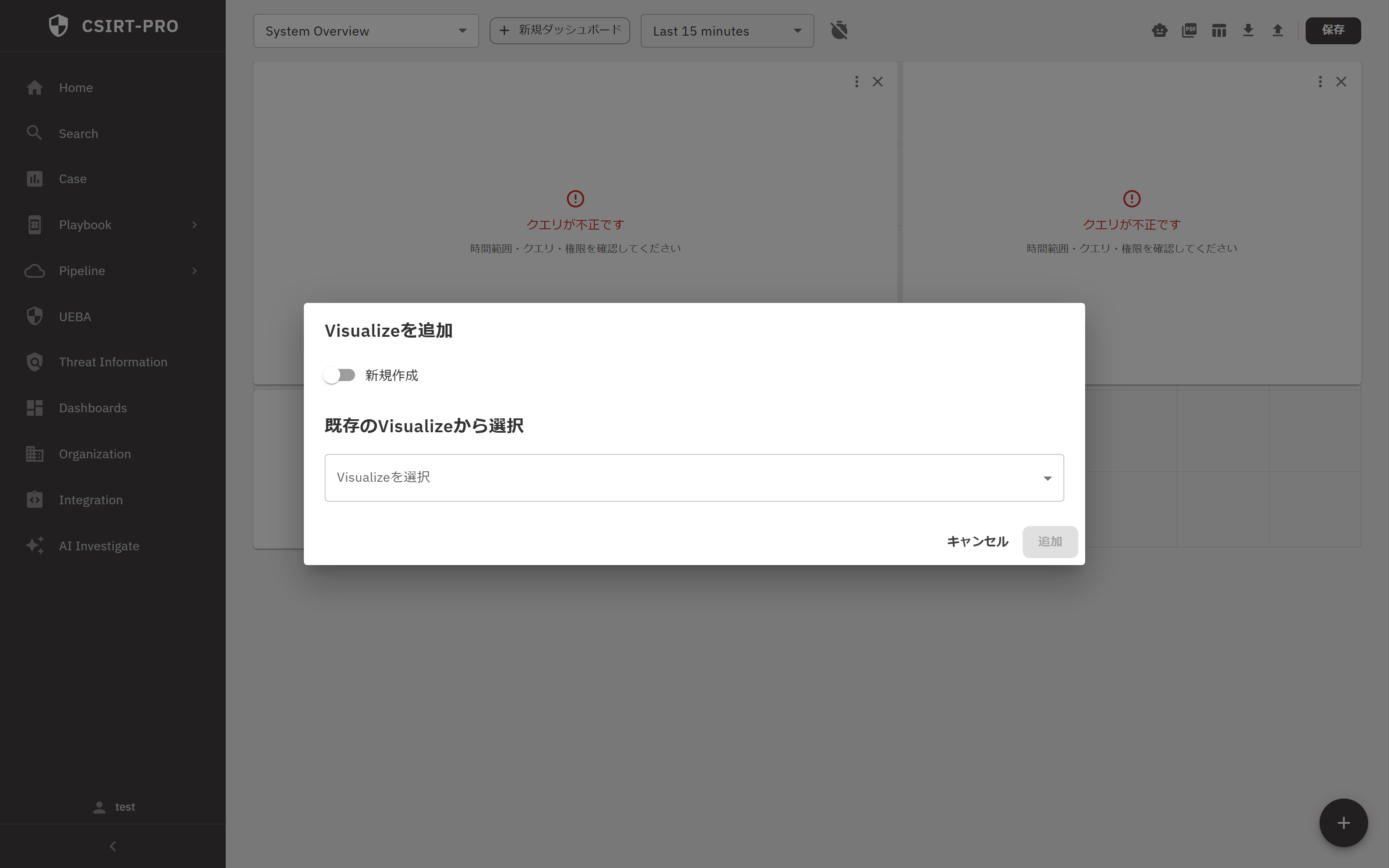 図: ウィジェット追加。保存済みの可視化から選択
ウィジェットの元になるのは、Search 画面で保存した可視化です。
- 「ウィジェット追加」をクリックします。
- 保存済みの可視化を選択します。
- グリッドにウィジェットが追加されます。
レイアウトの編集
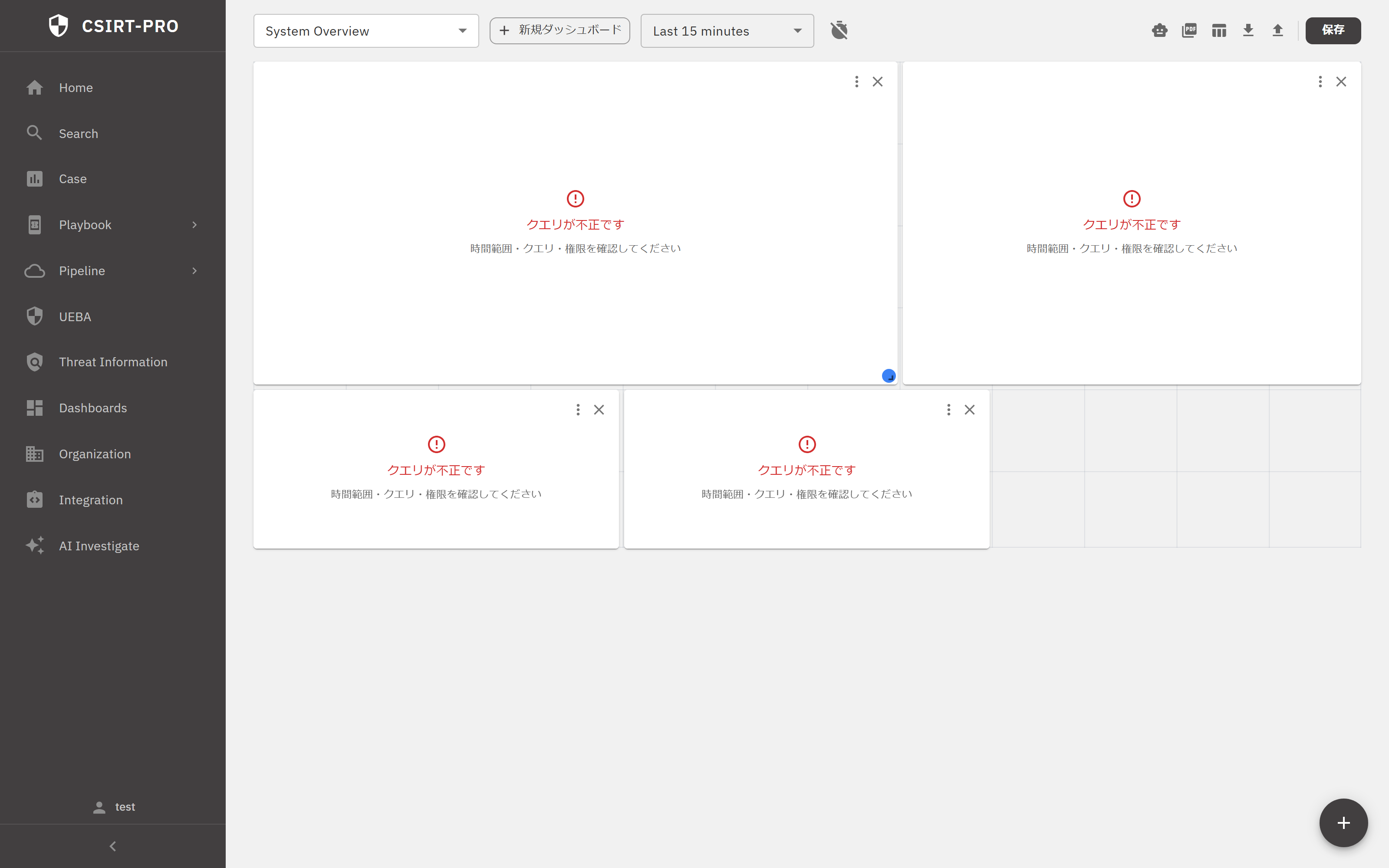 図: ウィジェットのドラッグ&ドロップとリサイズ
- ドラッグ:ウィジェットをドラッグして位置を変更します。
- リサイズ:ウィジェットの端をドラッグしてサイズを変更します。
- 削除:ウィジェットの
xボタンで削除します。
保存
レイアウトの変更は自動では保存されません。 「保存」ボタンをクリックして確定してください。
ウィジェットタイプ
Dashboard には次のチャートタイプのウィジェットを配置できます。
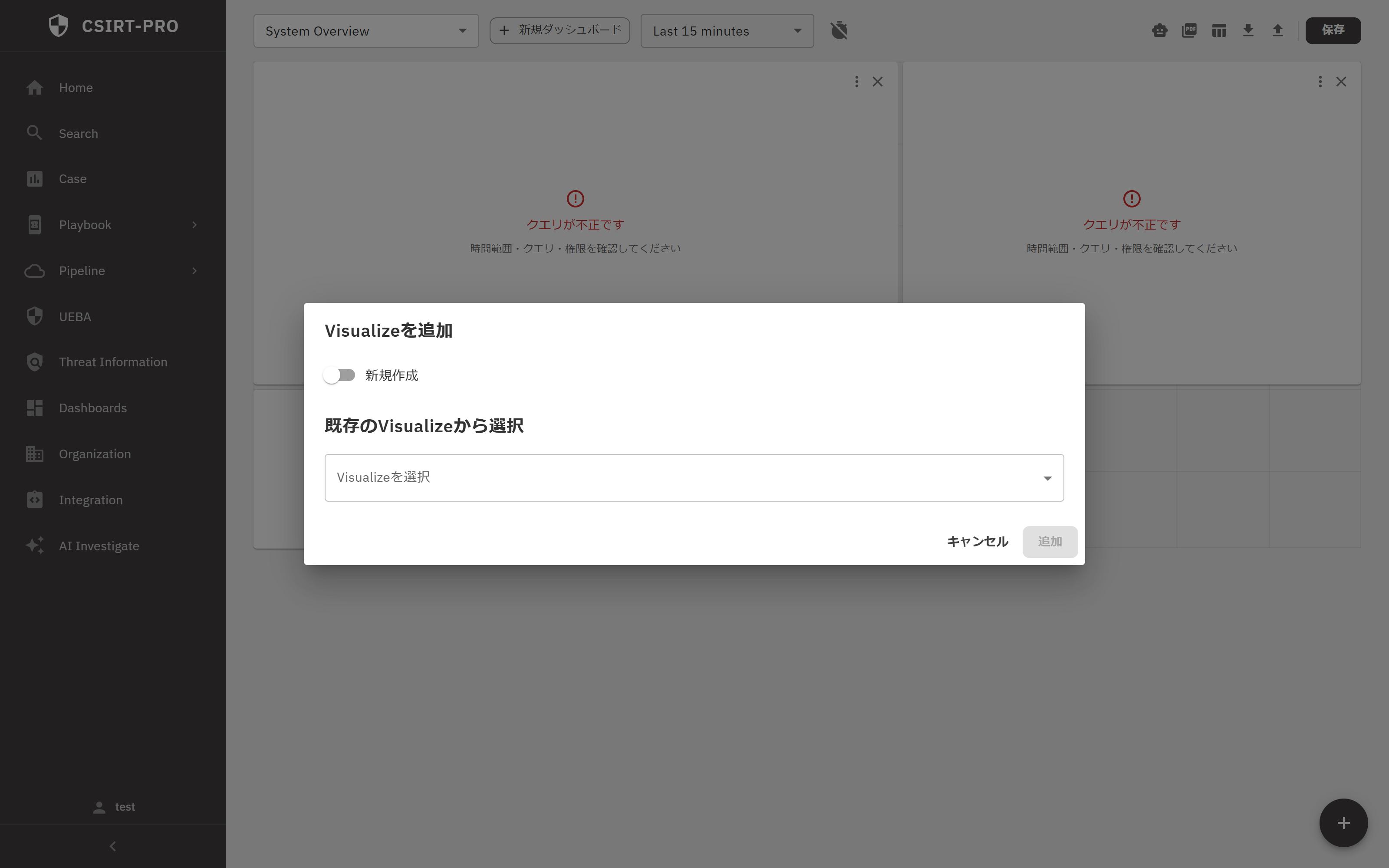 図: 各種ウィジェットタイプの表示例
| タイプ | 用途 |
|---|---|
| Bar / Horizontal Bar / Stacked Bar | カテゴリ比較と内訳の積み上げ |
| Line / Area / Timeline | 時系列の推移 |
| Pie / Doughnut / Polar Area / Radar | 割合と多軸比較 |
| Scatter / Bubble / Heatmap | 相関、分布、密度 |
| KPI / Gauge | 単一指標と達成度(KPI は前月比、Gauge は半円 / 横棒) |
| Data Table | 明細の表形式 |
| Service Graph | ノードとリンクによる関係と通信の可視化 |
| Case | 保存済みの Case View を埋め込み |
| Markdown | Jinja2 テンプレートによる注釈や帳票本文 |
| Index / Cover / Back Cover | PDF 帳票の目次、表紙、裏表紙 |
可視化タイプの詳細と、Markdown(Jinja2 テンプレート)の書き方は、検索ガイドの「可視化タイプ」「Markdown 可視化」を参照してください。
時間範囲のオーバーライド
Dashboard 全体に共通の時間範囲を設定すると、その範囲がすべてのウィジェットに適用されます。 個別ウィジェットが持つ時間設定は、この共通設定で上書きされます。
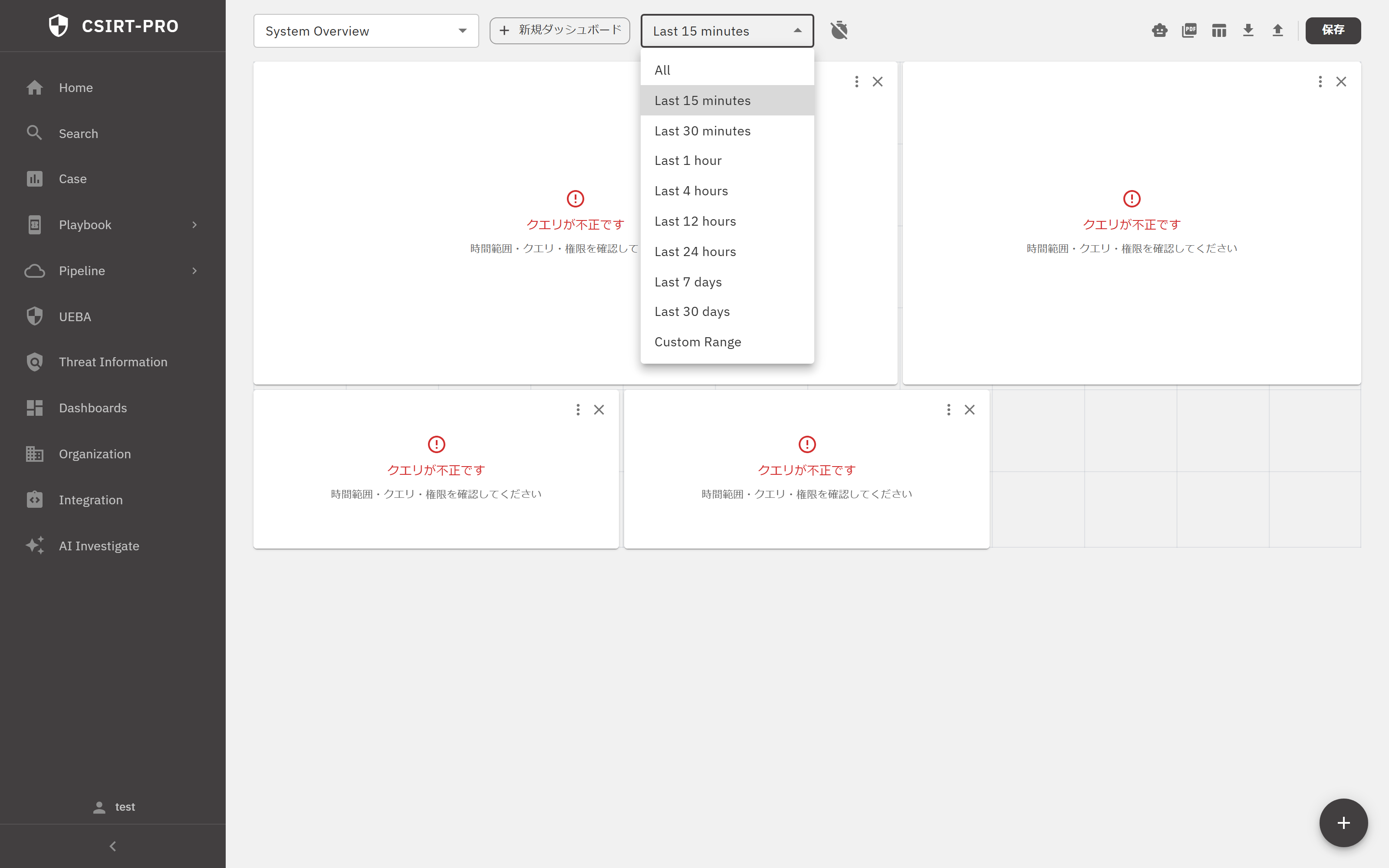 図: Dashboard 全体の時間範囲設定
PDF エクスポート
Dashboard を PDF レポートとして出力できます。
PDF 設定オプション
| 設定 | 説明 |
|---|---|
| 表紙 | タイトルとロゴを含む表紙ページ |
| ページレイアウト | 縦向き / 横向き |
| チャートサイズ | 各チャートの出力サイズ制御 |
| フッターテキスト | ページフッターのカスタマイズ |
エクスポート手順
 図: PDF エクスポートの設定画面
- Dashboard 画面で「PDF エクスポート」をクリックします。
- PDF 設定を調整します。
- 「生成」をクリックしてダウンロードします。
JSON インポート / エクスポート
Dashboard の設定を JSON ファイルとして書き出し、別の環境に取り込めます。
エクスポート
{
  "name": "Security Overview",
  "visualizations": [
    {
      "title": "Firewall Deny Events",
      "query": "from `firewall_logs` filter action == \"DENY\"",
      "chartType": "timeline",
      "layout": {"x": 0, "y": 0, "w": 6, "h": 4}
    }
  ]
}
組織間 Dashboard
管理者権限を持つユーザーは、組織セレクタで他組織の Dashboard を閲覧できます。 閲覧には共有アクセスの権限が必要です。
API からの操作
Dashboard の操作は REST API からも行えます。 詳細は Dashboard API リファレンス を参照してください。