チュートリアル: 検知から AI 分析まで
このチュートリアルでは、ファイアウォールログを題材に、CSIRT-Pro の一連の流れを実際の画面で体験します。
- Pipeline を作成し、まとまったサンプルデータを取り込む
- 検索で異常(SSH ブルートフォース)を見つける
- 結果を可視化する
- AI に自然言語で可視化させる
- Playbook で検知してアラートを発報する
- 発報したアラートを AI で分析する
- 同種の誤検知(FP)を自動でクローズする SOAR を AI に生成させ、承認フロー(申請 → 承認 → 適用)で適用する
クイックスタート を一度通したあとに取り組むと理解しやすくなります。
本チュートリアルの取り込み・検索・可視化は実機で検証しています
Step 1〜5 の手順・クエリ・結果は、稼働中の環境で実際に操作して確認したものです(結果の件数はサンプルデータ量により変わります)。
AI 機能と Playbook の前提
Step 4(AI による可視化)と Step 6 / 7 / 8(Playbook・AI 分析・SOAR 自動化)は、AI バックエンドと自動化(ワークフロー実行)基盤が稼働している必要があります。 検索・取り込みを担うコア機能とは別サービスのため、環境によっては利用できないことがあります(動作前提・制約 を参照)。
シナリオ
外部の攻撃者 203.0.113.66 が SSH ポート(22)に対してブルートフォースを試み、別の送信元 198.51.100.23 が複数ポートをスキャンしている、という想定のファイアウォールログを扱います。
正常な通信に少数の不審な通信が紛れている状態から、不審な送信元を特定し、検知と分析を行うまでの流れをたどります。
ログ 1 行の形式は次のとおりです。
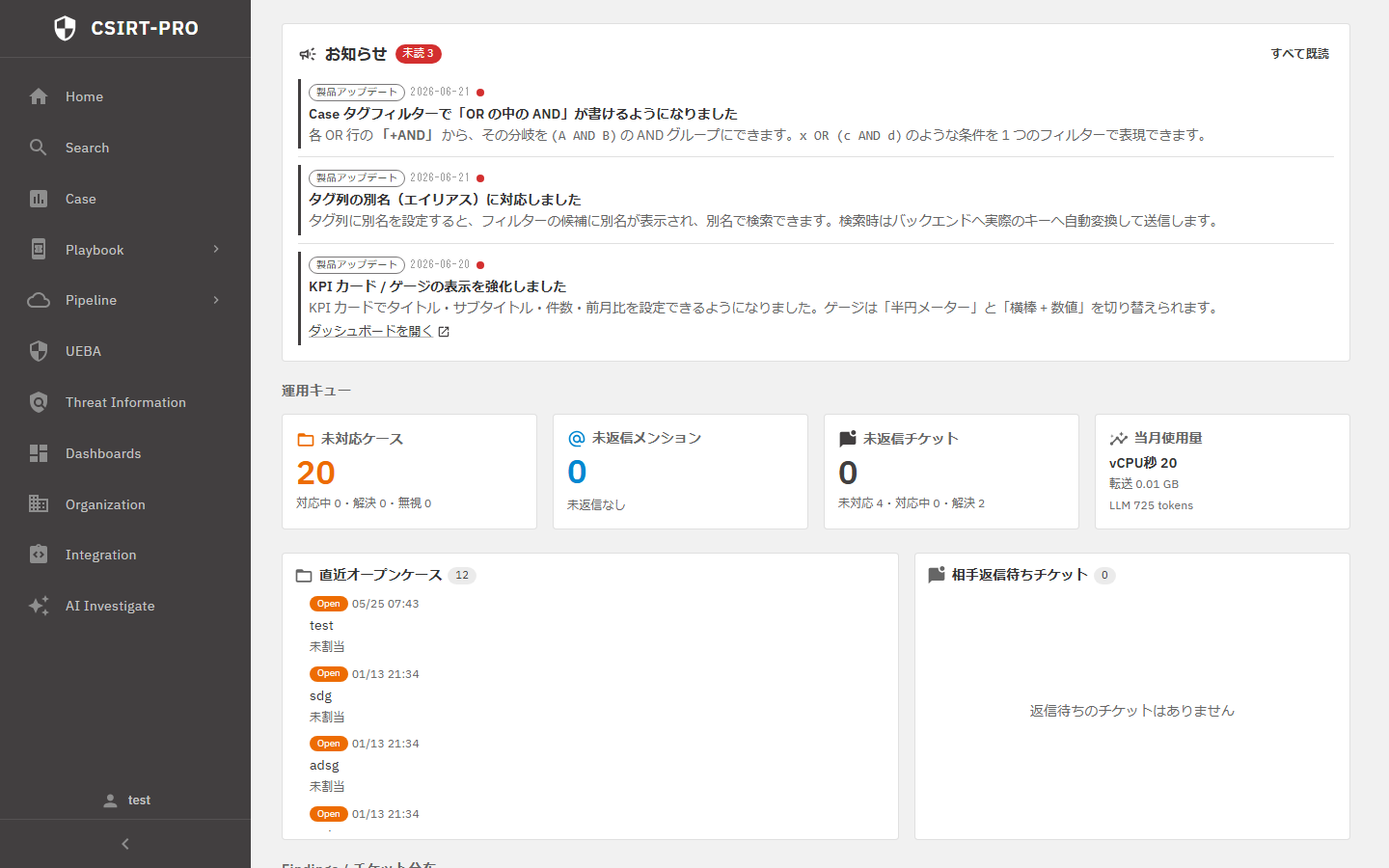
ログイン後のホーム画面です。左メニューから各機能にアクセスします。
Step 1: Pipeline を作成する
- サイドメニューから Pipeline を開き、Create New をクリックします。
- Pipeline 名を入力します(例:
quickstart_demo。名前は英数字とアンダースコアのみ使えます)。 - Settings タブで Parse Settings(正規表現) と Parse Fields(フィールド名) を設定します。
Parse Settings(正規表現):
Parse Fields(フィールド名):
- 設定を保存 をクリックします。
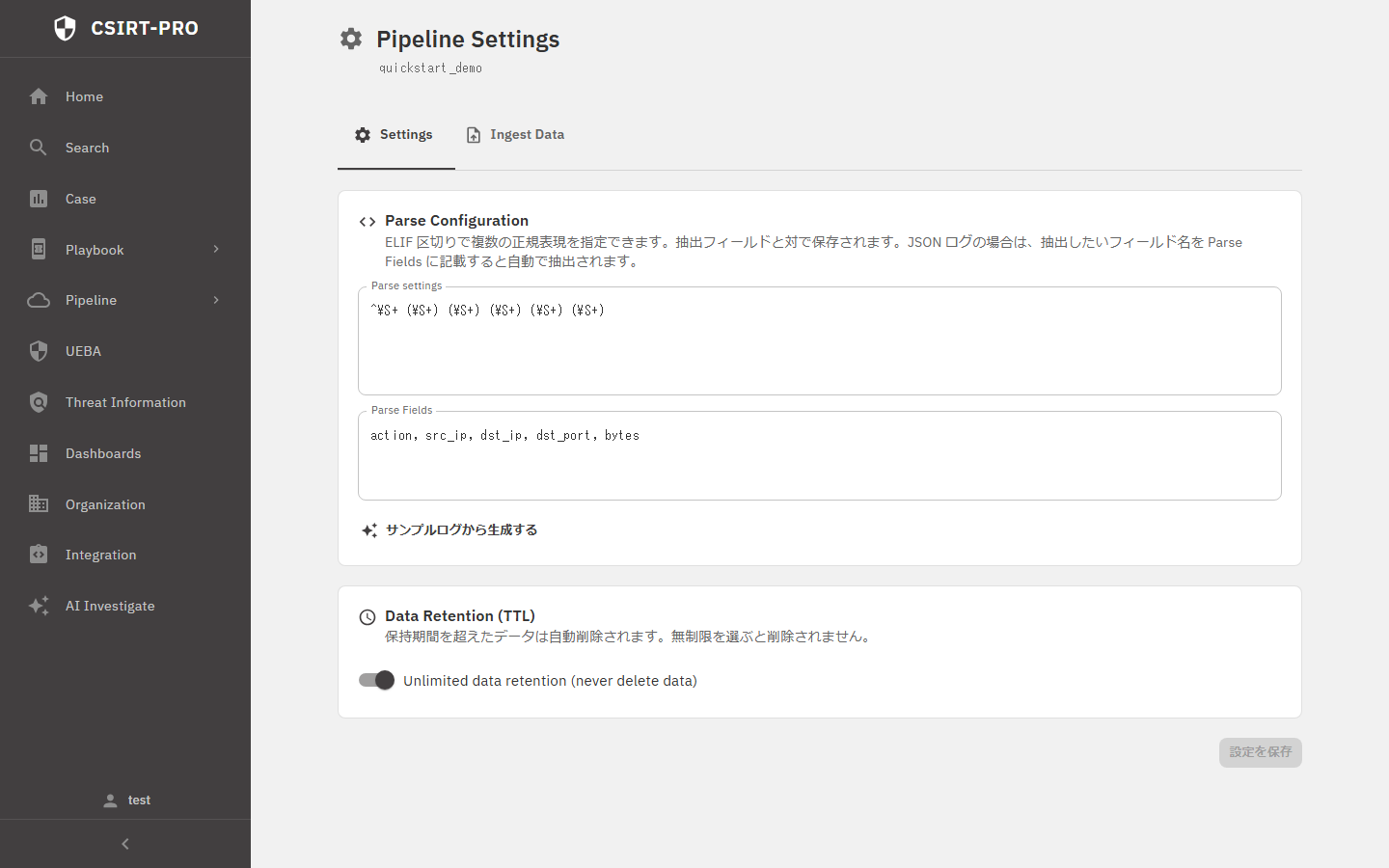
__time(タイムスタンプ)は Parse Fields に含めない
先頭のタイムスタンプはキャプチャせず(^\S+)、システムの自動推定に任せます。
こうすると __time が日時型として扱われ、検索画面の既定の時間範囲フィルタ(Last 24 hours など)が正しく動作します。
Parse Fields に __time を含めると文字列型として保存され、既定の時間範囲フィルタで型エラーになるため、含めないでください。
抽出は検索時に行われます(schema-on-read)
パースルールは取り込み時ではなく検索時に適用されます。 あとから Parse Settings を変更しても、すでに取り込み済みのデータに新しいルールが反映されます。
Step 2: サンプルデータを取り込む(Ingest Data)
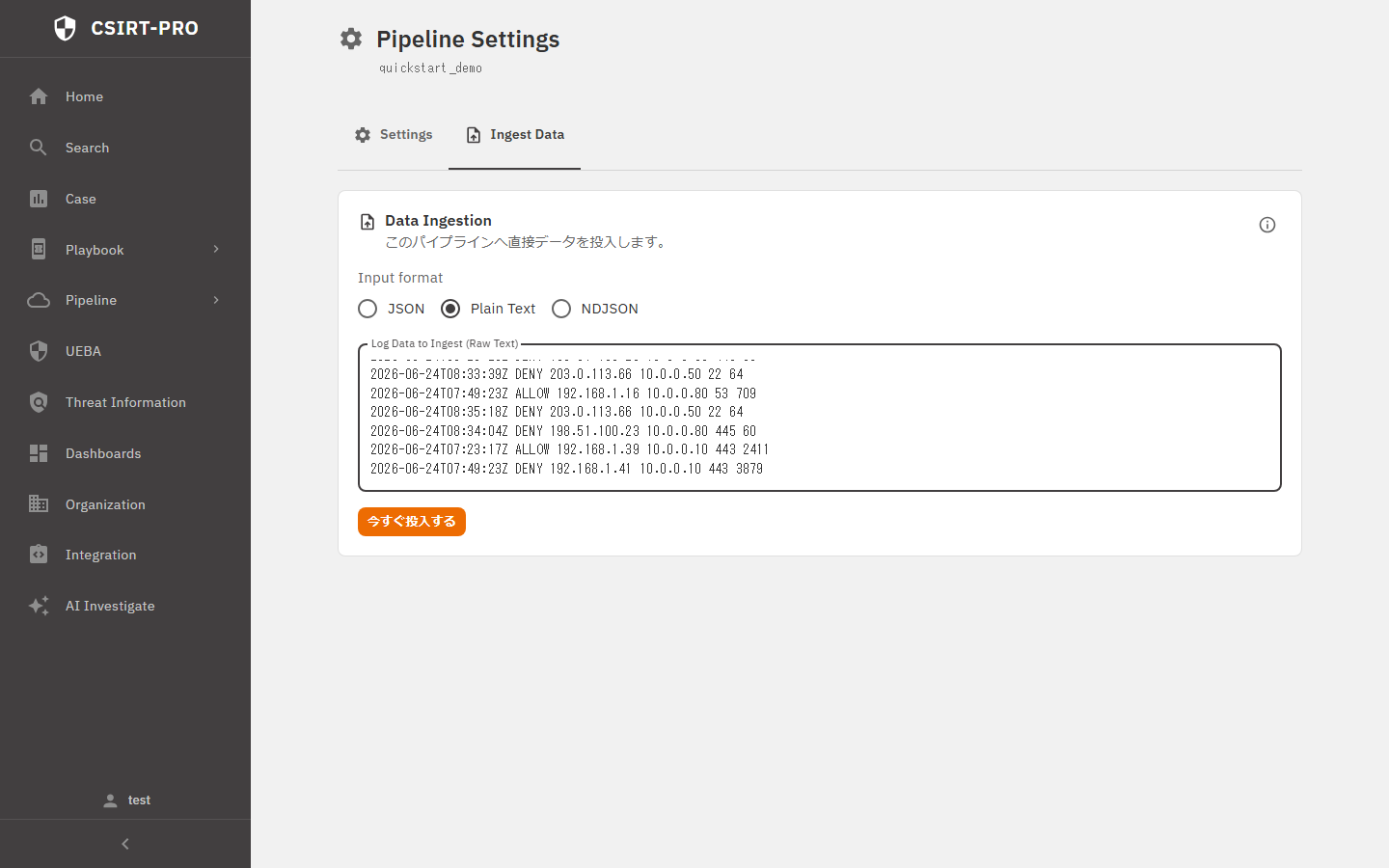
1 行だけでは検索や可視化の練習になりません。 Pipeline 画面の Ingest Data タブから、正常通信に攻撃を混ぜたデータをまとめて投入します。
- Pipeline 画面の Ingest Data タブを開きます。
- Input format で Plain Text を選びます。
- ログを貼り付けます(下記のサンプル、または後述のスクリプトで生成したもの)。
- 今すぐ投入する をクリックします。
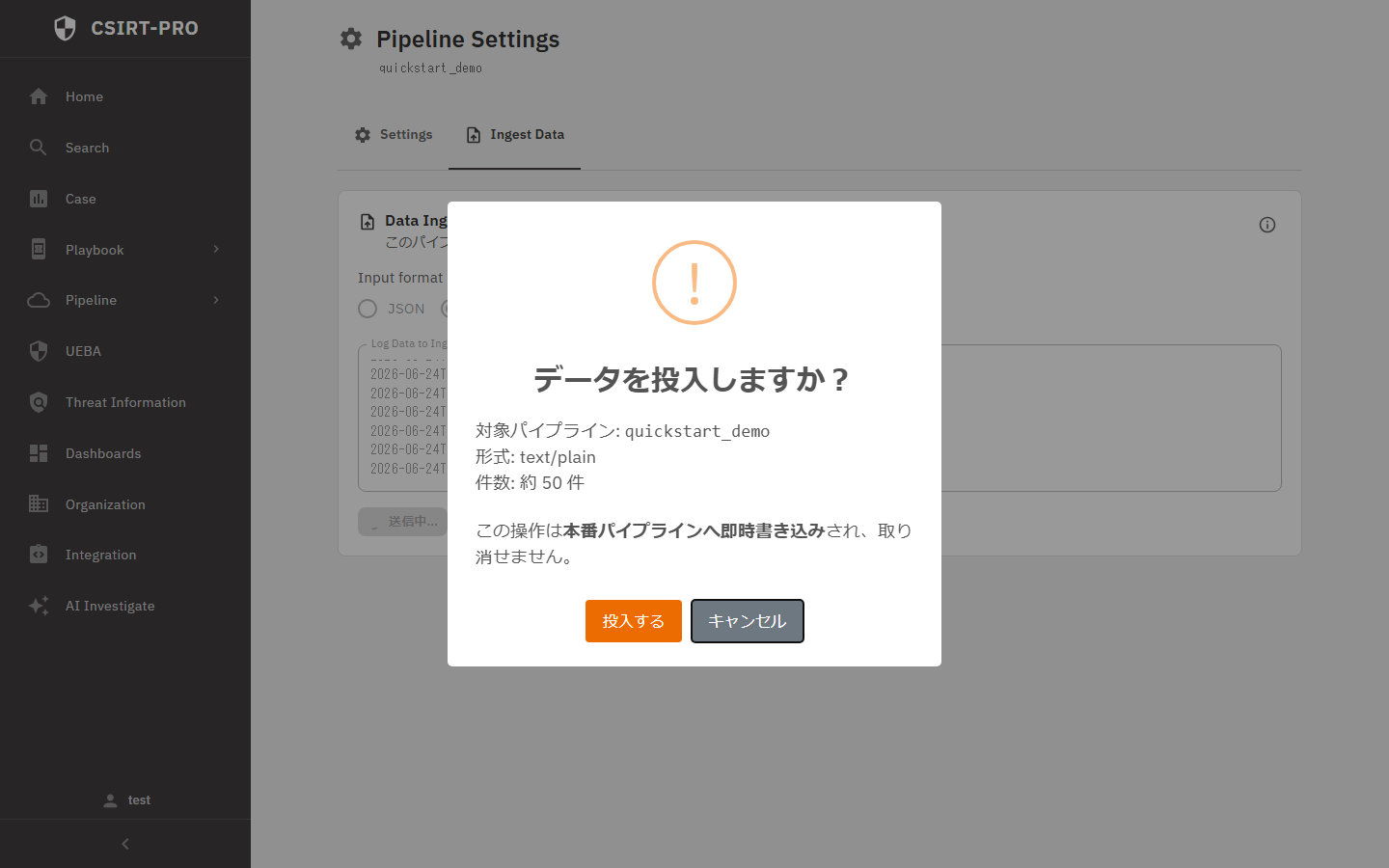
投入前に確認ダイアログが表示されます。 本番の Pipeline へ即時書き込みされ取り消せないため、内容を確認して 投入する を押します。
投入後、数秒〜数分で検索できるようになります。
代表的なサンプル
2026-06-24T10:00:05Z ALLOW 192.168.1.21 10.0.0.20 443 1820
2026-06-24T10:00:11Z ALLOW 192.168.1.34 10.0.0.10 443 980
2026-06-24T10:00:19Z ALLOW 192.168.1.52 10.0.0.80 80 540
2026-06-24T10:01:02Z DENY 203.0.113.66 10.0.0.50 22 64
2026-06-24T10:01:03Z DENY 203.0.113.66 10.0.0.50 22 64
2026-06-24T10:01:05Z DENY 203.0.113.66 10.0.0.50 22 64
2026-06-24T10:01:21Z ALLOW 192.168.1.40 10.0.0.20 53 210
2026-06-24T10:02:09Z DENY 198.51.100.23 10.0.0.50 3389 60
2026-06-24T10:02:14Z DENY 198.51.100.23 10.0.0.80 445 60
2026-06-24T10:03:00Z ALLOW 192.168.1.28 10.0.0.10 443 3120
より実データに近い量を生成する
可視化と検知を体験するには、ある程度の件数があると分かりやすくなります。 次のスクリプトは、現在時刻に近いタイムスタンプで「正常通信+ブルートフォース+ポートスキャン」を生成して送信します(取り込み API を利用)。
python3 - <<'PY'
import requests, random, datetime
PID = "<pipeline_id>"; KEY = "<your-api-key>"; DOMAIN = "<your-domain>"
now = datetime.datetime.now(datetime.timezone.utc)
def ts(m): return (now - datetime.timedelta(minutes=m, seconds=random.randint(0,59))).strftime("%Y-%m-%dT%H:%M:%SZ")
lines = []
for _ in range(120):
    lines.append(f"{ts(random.randint(1,120))} {'ALLOW' if random.random()<0.9 else 'DENY'} "
                 f"192.168.1.{random.randint(10,60)} 10.0.0.{random.choice([10,20,50,80])} "
                 f"{random.choice([443,443,80,53])} {random.randint(200,5000)}")
for _ in range(35):                       # 203.0.113.66 による SSH ブルートフォース
    lines.append(f"{ts(random.randint(1,10))} DENY 203.0.113.66 10.0.0.50 22 64")
for _ in range(12):                       # 198.51.100.23 によるポートスキャン
    lines.append(f"{ts(random.randint(1,60))} DENY 198.51.100.23 10.0.0.{random.choice([50,80])} "
                 f"{random.choice([23,3389,445,1433,8080])} 60")
random.shuffle(lines)
r = requests.post(f"https://{DOMAIN}/api/v2/ingest?pipeline_id={PID}",
                  data="\n".join(lines).encode(), headers={"X-API-Key": KEY, "Content-Type": "text/plain"})
print(r.status_code, r.text[:200])
PY
Step 3: 検索で異常を見つける
Search 画面を開き、PRQL でデータを確認します。 まず、DENY が多い送信元 IP を集計します。
from `quickstart_demo`
filter action == "DENY"
group {src_ip} (
  aggregate {cnt = count this}
)
sort {-cnt}
take 10
実行すると、結果が表とグラフで表示されます。
203.0.113.66 の DENY が突出していることが一目で分かります。
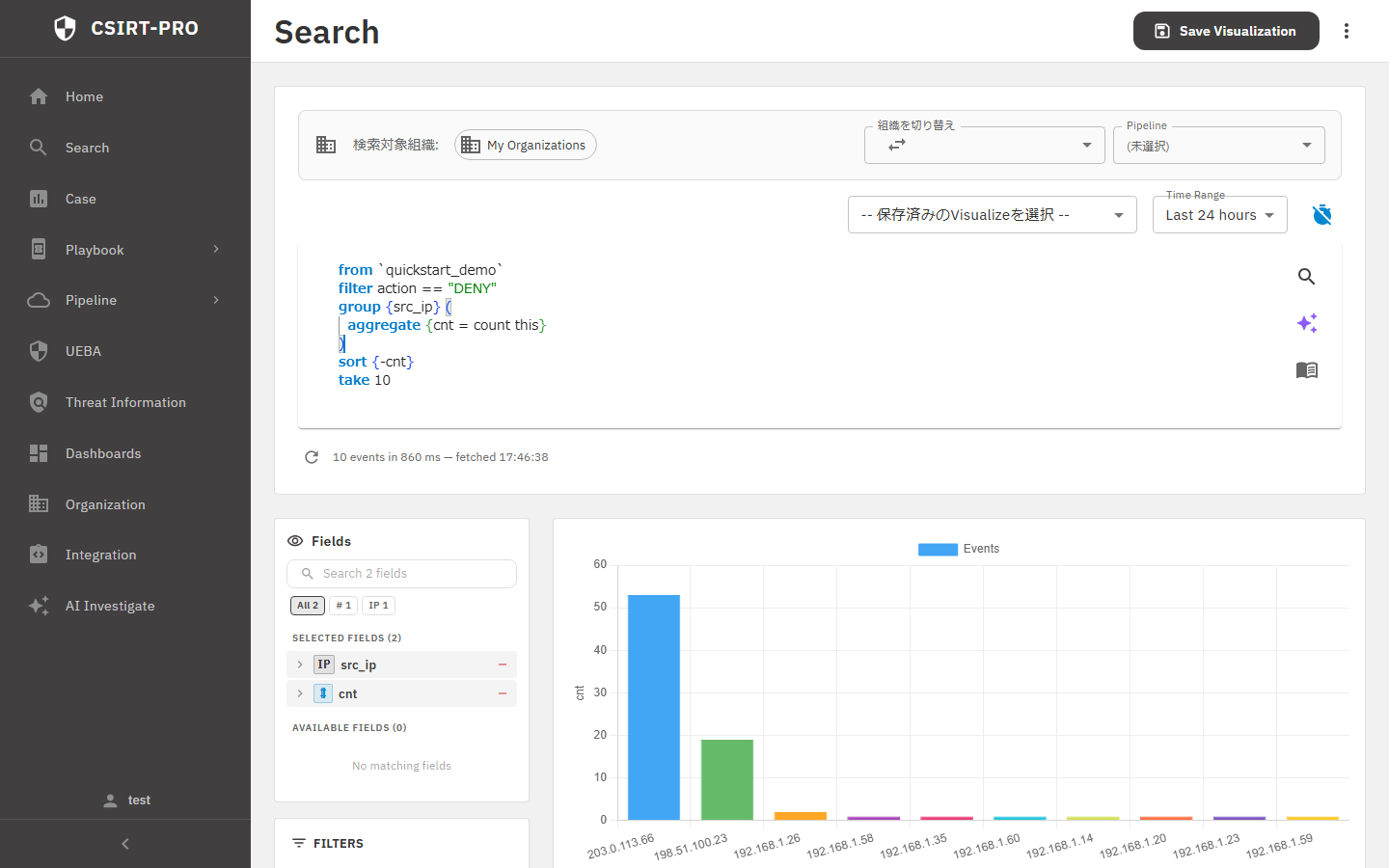
結果(例):
| src_ip | cnt |
|---|---|
| 203.0.113.66 | 53 |
| 198.51.100.23 | 19 |
| 192.168.1.26 | 2 |
| 192.168.1.14 | 1 |
この送信元が何をしているかを確認します。
from `quickstart_demo`
filter src_ip == "203.0.113.66"
group {dst_port} (
  aggregate {cnt = count this}
)
sort {-cnt}
宛先ポートが 22(SSH)に集中していれば、SSH ブルートフォースの兆候です。
フィールドの型は Parse Fields で指定できる
Parse Fields は既定では各フィールドを文字列として抽出するため、本チュートリアルの quickstart_demo では dst_port == "22" のように文字列で比較しています。
ただし、Parse Fields に dst_port(Int32) や bytes(Int64) のように フィールド名(型) と併記すると、その型で抽出されます。
型を指定すれば dst_port == 22 のように数値で比較でき、sum bytes などの集計も変換なしで行えます。
型指定は正規表現モード・JSON モードのどちらでも有効で、未指定のフィールドは文字列のままです(その場合はクエリ側で to_int32 等で都度変換することも可能)。
詳細は Pipeline(ログ取り込み) を参照してください。
Step 4: 結果を可視化する
検索結果はそのままチャートになります。
上の検索結果(DENY 上位 IP)は棒グラフとして表示され、203.0.113.66 が突出した棒として現れます。
時間帯ごとの推移を見るには、時間バケットで集計します。
from `quickstart_demo`
filter action == "DENY"
group {h = to_start_of_hour __time} (
  aggregate {cnt = count this}
)
sort {h}
この結果を 折れ線(Line) で可視化すると、攻撃が発生した時間帯が分かります。 チャートエリアのコンテキストメニューから種類を切り替えられます。
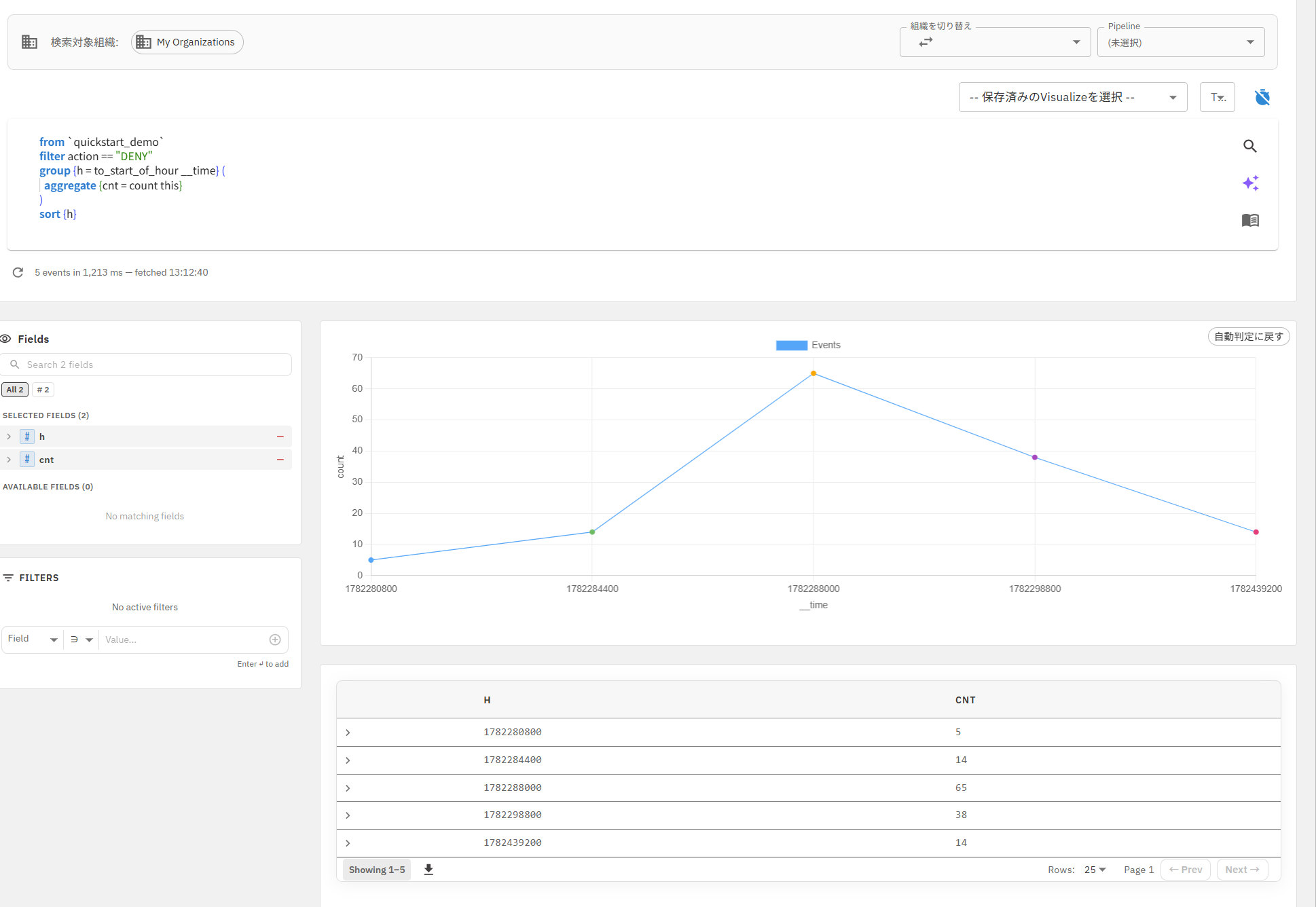
可視化の種類と保存方法は 検索ガイド と Dashboard を参照してください。
Step 5: AI に自然言語で可視化させる
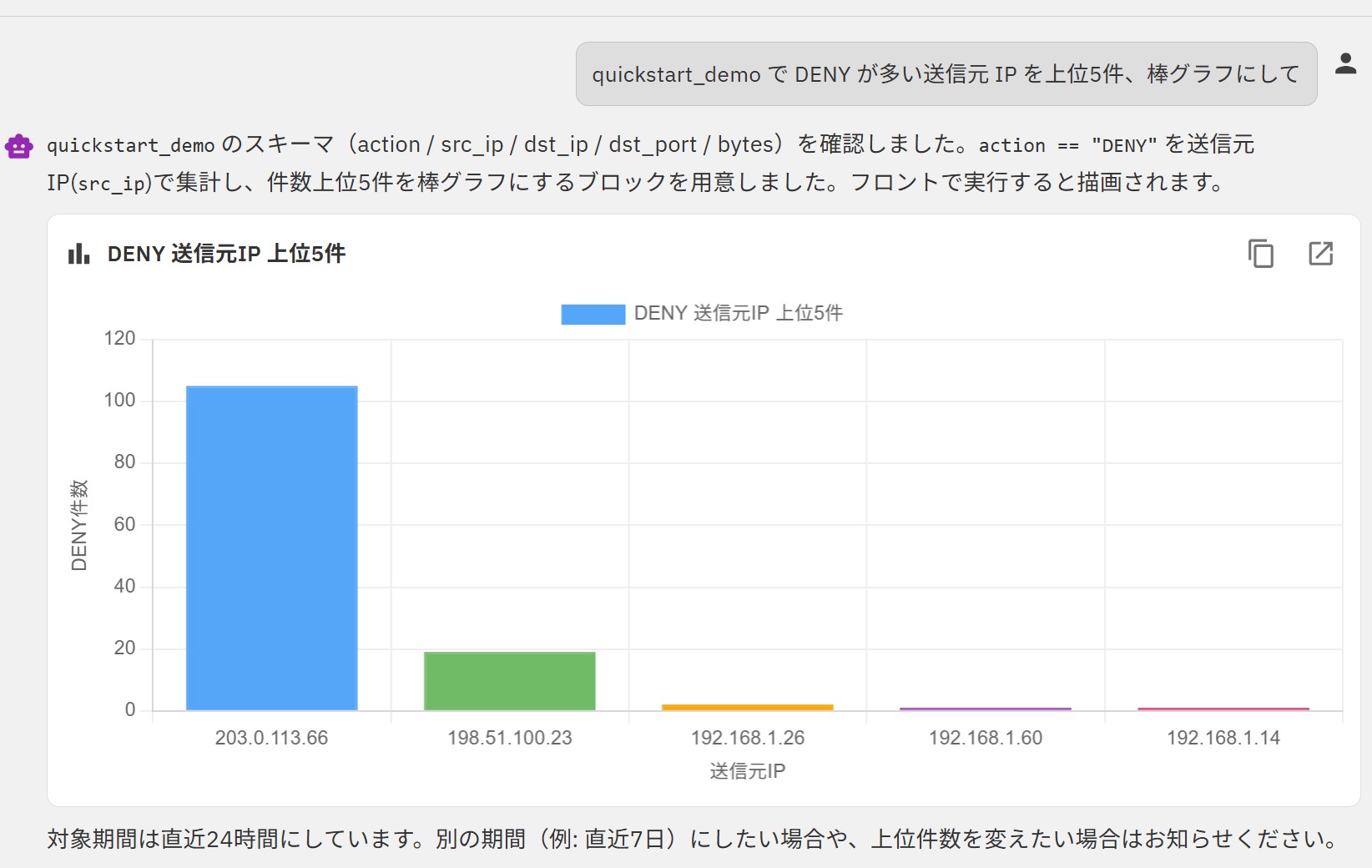
PRQL を書かずに、自然言語から可視化することもできます。
- サイドメニューから AI Investigate を開きます。
-
次のように依頼します。
-
AI が PRQL を生成して実行し、可視化カードとして棒グラフを返します。
203.0.113.66が突出したグラフが、Step 3 の検索と同じ結果として表示されます。 カードには、AI が実際に実行したツール(例: 取り込み定義の一覧取得や詳細取得)も併記され、何を根拠に答えたかが分かります。
AI 機能の位置づけ
AI が返すのは検索条件と可視化の提案です。 AI が対応やケースのクローズを自動実行することはありません。 詳細は AI Investigate を参照してください。 本機能には AI バックエンドの稼働が必要です。
Step 6: Playbook で検知してアラートを発報する
毎回手で検索する代わりに、Step 3 の検知ロジックを Playbook にして定期実行します。
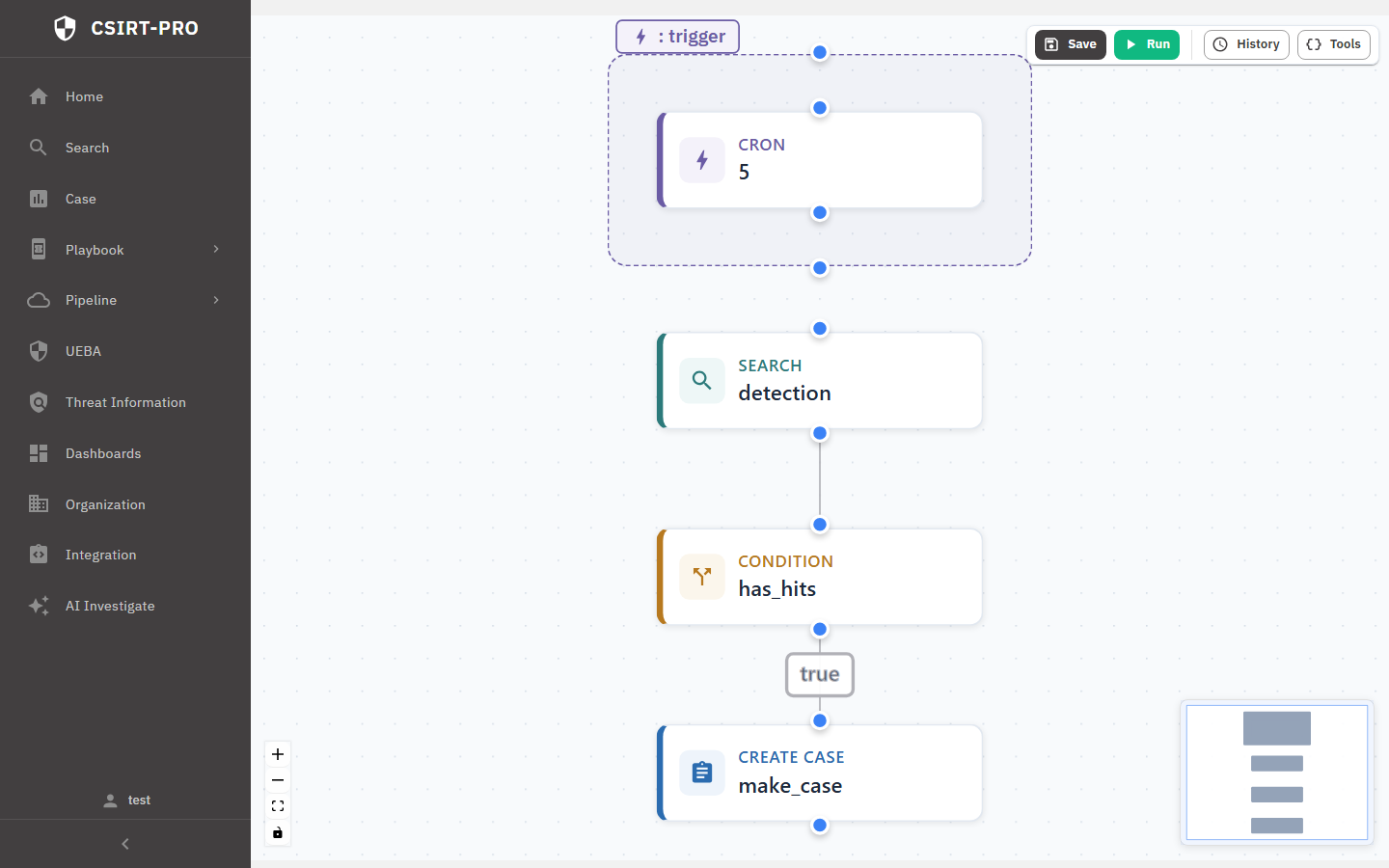
この検知 Playbook は、トリガー(CRON 5 分)→ 検索 → 条件 → ケース作成 の 4 ノードで構成します。
ビジュアルエディタでノードを追加し、各ノード右端の 「+」 で次のノードへつないでいきます。
ノードの種別はコードの先頭キーワードで決まります(filter = 条件、search = 検索、action <関数>(…) = アクション)。
後続のノードは、前のノードに付けた名前でその結果を参照します。
| # | ノード種別 | 名前 | 中身(コード) | 役割 |
|---|---|---|---|---|
| 1 | 検索 | detection |
下記の PRQL | ブルートフォースを検知して送信元を返す |
| 2 | 条件 | has_hits |
len(detection) > 0 |
検索結果が 1 件以上なら True 側へ分岐 |
| 3 | ケース作成 | make_case |
create_case('…') |
アラート(ケース)を起票する |
手順 1: Playbook を新規作成する
Playbook → Create New で新しい Playbook を開き、最初のフロー(ノード)を追加します。
手順 2: 検索ノード detection を作る
検索ノードに、ブルートフォースを検知する PRQL を設定します(検索ノードはコード先頭を search にします)。
from `quickstart_demo`
filter action == "DENY"
filter dst_port == "22"
filter __time > (now) - (to_interval_minute 5)
group {src_ip} (
  aggregate {cnt = count this}
)
filter cnt > 10
このクエリは、直近 5 分で SSH への DENY が 10 件を超える送信元だけを返します。
デモデータで試すときの注意(5 分ウィンドウ)
この検知は「直近 5 分」で評価するため、取り込みから 5 分以上経過した静的なデモデータでは 0 件になります(クエリ自体は正しくても結果は返りません)。
すぐに発火を確認したい場合は、検知の直前に同じ送信元のサンプルを再投入してください(Step 2 と同じ取り込み手順)。
テスト目的に限り、時間条件を一時的に広げる(例: (to_interval_hour 24))方法もあります。
本番では対象ログが継続的に流入するため、5 分ウィンドウのままで自然に発火します。
手順 3: 条件ノード has_hits を作る
検索ノードの右の「+」で条件ノードを追加し、検索結果が 1 件以上かを判定します。
detection は手順 2 の検索ノードの名前で、その結果(ヒットした送信元の行リスト)を参照しています。
1 件以上ヒットしたとき(True)だけ、次のケース作成ノードへ分岐します。
手順 4: ケース作成ノード make_case を作る
条件ノードの True 側に、ケース作成ノードを追加してアラート(ケース)を起票します。
第 1 引数がアラート本文です(第 2 引数でタグ、classification= / status= で分類・状態も指定できます)。
本文に半角カンマは使えません(引数の区切りに使われるため。句読点は全角「、」「。」を使用してください)。
手順 5: トリガーを設定して保存する
このフローのトリガーを 5 分間隔の CRON(*/5 * * * *)に設定して保存します(または UEBA のタスクとして登録して定期実行します)。
これで 5 分ごとに「検索 → 判定 →(ヒット時)ケース起票」が自動実行されます。
ノードの追加・接続やトリガーの詳細は Playbook を参照してください。
下図は、上記の手順で実際に作成・実行した検知 Playbook です(トリガーは 5 分間隔の CRON)。
検知ロジックは Playbook、スケジュールは UEBA
CSIRT-Pro では、検知のロジックは Playbook として作り、UEBA がそれを定期実行する役割を担います。
UEBA 自体は統計・機械学習の検知エンジンではなく、スケジューラです。
実行のスケジューリング(起動)は UEBA が担うため、周期は Playbook の CRON トリガーか UEBA タスクの実行間隔のどちらか一方で設定すれば十分で、同じ周期を二重に指定する必要はありません。
定期実行する検知では、時間条件に絶対日時ではなく相対時間((now) - (to_interval_minute 5))を使ってください。
Playbook の作り方は Playbook、検知の考え方は 脅威ハンティング を参照してください。
対応の自動実行について
Playbook は対応案を組み立てますが、外部システムへの書き込みを伴う対応は承認フロー(申請→承認→適用)を経て実行されます。 検知してケースを起票する流れは自動化できますが、遮断などの対応そのものが無断で実行されることはありません。
Step 7: 発報したアラートを AI で分析する
Playbook が起票したケース(アラート)を、AI に調査させます。
- Case Management で、起票されたケースを開きます。
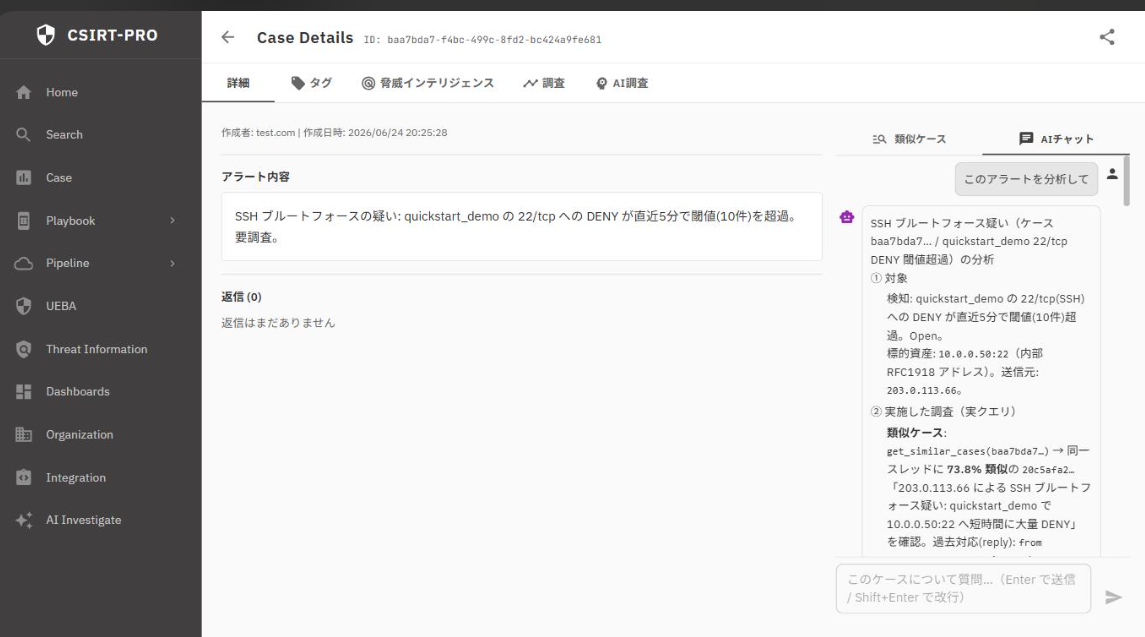
- ケース詳細の右パネルで AI チャット タブを開き、「このアラートを分析して」 を選びます(自由に質問することもできます)。
-
AI が PRQL でアラートを自律的に調査し、実行したクエリも提示しながら、誤検知(FP)か真の検知(TP)かを根拠付きでまとめます。
実際に AI が自動で実行した調査クエリの例:
# 送信元のアクション・宛先・ポートを集計
from `quickstart_demo`
filter src_ip == "203.0.113.66"
group {action, dst_ip, dst_port} (aggregate {cnt = count this})
sort {-cnt}

# SSH 標的(10.0.0.50:22)の確認
from `quickstart_demo`
filter dst_ip == "10.0.0.50" && dst_port == "22"
group {src_ip, action} (aggregate {cnt = count this})
判定の例:
FP 寄り(無害化済み)/ confidence = medium IR フェーズ: Identification で完結 / Tier1 で完結可(クローズ提案)
すべての通信が DENY(=ファイアウォールが遮断済み)で侵入は成立していない、と AI が推論した例です。
-
結果を確認し、必要に応じて スレッドへ投稿 します(投稿はユーザーのボタン操作で、自動投稿ではありません)。TP / FP の分類ボタンで判定を確定できます。
AI 分析は読み取り専用
ケース内の AI 機能はすべて読み取り専用で、検索・相関・類似ケース照合などの読み取りツールのみを使います。 対応・修復・ケースのクローズを自動実行することはありません。 詳細は ケース内 AI 機能 を参照してください。 本機能には AI バックエンドの稼働が必要です。
Step 8: AI に SOAR を生成させ、承認して適用する
調査の次は、繰り返し起こる同種の誤検知(FP)を自動でクローズする SOAR(自動対応ルール) を AI に提案させ、承認フロー(申請 → 承認 → 適用) を通して適用します。 対応の自動化は、必ず人手の承認を最終ゲートとして通します。
- ケース詳細の AI チャット タブで、「このアラートの SOAR を提案して」 を選びます。
-
AI が、同種の過去ケース(特に FP)と対応履歴(reply)を調べ、自動クローズ用のルール(ゲート条件 + クローズ動作) を生成します。 今回の例では、次のゲート(signature × 送信元 CIDR レンジ)が生成されました。送信元の個別 IP は焼き込まず、レンジで一般化します。
tags.get('ThreatID') == 'SSH Brute Force'
  and tags.get('action') == 'DENY'
  and tags.get('DirectionOfAttack') == 'inbound'
  and tags.get('dst_port') == '22'
  and tags.get('SourceAddress', '0.0.0.0') in cidr('203.0.113.0/24')
あわせて バックテストが走り、過去の FP に一致し(例: FP 2/2 一致)、過去の真の検知(TP)には 1 件も誤マッチしない(TP=0) ことが確認されます。クローズ動作は「ステータス=Resolved/分類=FP/クローズ理由を返信」です。
AI は根拠が無ければ安全に「保留」する
SOAR 自動クローズ生成は、根拠が不十分なときはゲートを作らず保留します(生ログ文字列を推測でタグに使わない=捏造しない設計)。 submittable なルールを得るには、対象ケースに 意味のあるタグ(signature/送信元/通信方向 など) が付いており、かつ 同種の FP がいくつか「なぜ FP か」の返信付きでクローズ済み である必要があります。 バックテストの TP=0 は、その過去履歴に対する評価です。新しい検知種別では、まず人手で数件 FP を分類・根拠付けしてから生成してください。
-
内容に問題なければ、チャットで 「申請して」 と伝えます。AI がケース対応用 Playbook への編集申請を作成します(ステータス: 承認待ち)。この時点ではまだ適用されません。
-
承認 します。Playbook 編集申請(承認フロー)の画面を開くと、「承認待ち」の申請が一覧表示されます。
-
申請を開き、変更内容の差分(追加されるノード) と 影響範囲(impact) を確認します。問題なければ 「承認して反映」 します。
-
承認されると、ケース対応用 Playbook が新しいバージョンとして更新され(例: v0 → v1)、申請は 反映済 になります。 以降、同種のアラートは起票時に自動で FP クローズされます。
承認時の競合(rebase conflict)
申請を出してから承認するまでの間に、対象の Playbook が別の変更で更新されていると、申請が前提としたバージョンと一致せず、競合(rebase conflict)になります。 このとき承認は適用されず(競合エラーが返り)、申請は承認待ちのまま残ります。 その場合は、最新のバージョンに対して差分を組み直し、申請をやり直してください(古いバージョン基準の変更が、知らないうちに上書き適用されることはありません)。 複数人で同じ Playbook を編集・承認する運用では、この競合を前提に、申請はこまめに承認して長時間放置しないことを推奨します。
承認は人の最終ゲート(二者承認)
承認は対応の最終ゲートで、自分が出した申請は自分で承認しない運用(二者承認)が基本です(画面でも自分の申請には「承認して反映」ボタンが出ません)。 遮断など外部システムへの書き込みを伴う対応も同じ承認フローを通り、無断で適用されることはありません。 また、承認は今後の同種ケースに作用するもので、現在のケース自体は自動では閉じません。 詳細は Playbook と 責任分界点 を参照してください。
まとめ
このチュートリアルでは、次の一連の流れを体験しました。
- Pipeline を作成し、まとまったログを取り込む(schema-on-read)
- 検索で DENY の多い送信元(
203.0.113.66)を特定する - 棒グラフ・時系列で可視化する
- AI に自然言語で可視化させる
- 検知ロジックを Playbook 化し、UEBA で定期実行してアラートを発報する
- 起票されたアラートを AI で分析する
- 同種 FP の自動クローズ SOAR を AI に生成させ、承認フロー(申請→承認→適用)で適用する
次のステップ
- 検索ガイド:PRQL と可視化の詳細
- PRQL リファレンス:関数カタログと実行例
- Playbook:自動化フローの作り方
- UEBA:検知 Playbook タスクのスケジュール実行
- ケース内 AI 機能 / AI Investigate:AI による調査